
虽然大多数普通用户从没想过要禁用 Windows 电脑上的"设置"菜单或控制面板,但在公用电脑或家用电脑的某个特定账户上,禁用"设置"应用和控制面板并不少见。
禁用这些关键入口,能很大程度上防止他人在电脑上做出不必要的更改,从而避免性能、隐私和安全方面的问题。
禁用"设置"菜单与控制面板的访问
如果你使用的是 Windows 专业版,可以通过组策略编辑器来阻止访问"设置"和控制面板。
由于家庭版 Windows 没有组策略编辑器,你需要借助注册表编辑器来禁用控制面板和"设置"应用。
注意:禁用控制面板和"设置"并不能阻止用户访问命令提示符或"运行"命令。
1. 通过注册表编辑器禁用"设置"与控制面板
在修改注册表之前,建议先创建一个系统还原点。
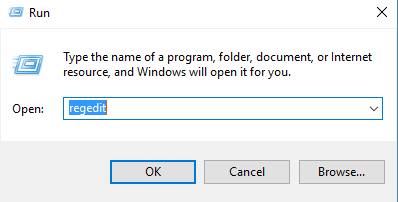
1. 按下 Windows + R 键打开"运行"。
2. 在运行窗口中输入 regedit,点击"确定"打开注册表编辑器。
3. 在注册表编辑器界面中,导航到 HKEY_CURRENT_USER\Software\Microsoft\Windows\CurrentVersion\Policies,并展开 Policies 文件夹。
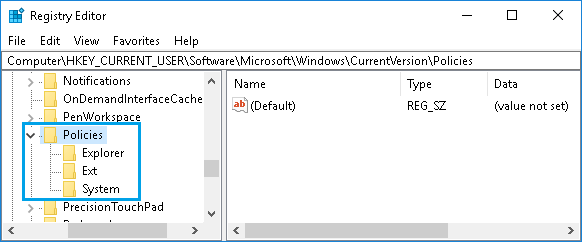
注意:如果看不到"Explorer"文件夹,请右键点击 Policies > 选择"新建 > 项",并将新项命名为"Explorer"。
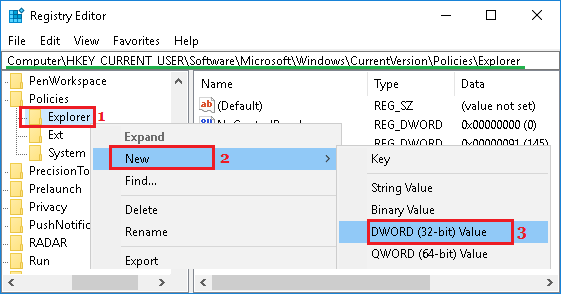
4. 接下来,右键点击 Explorer,在弹出的菜单中选择"新建 > DWORD(32 位)值"。
5. 将 Explorer 文件夹中新建的项命名为 NoControlPanel。
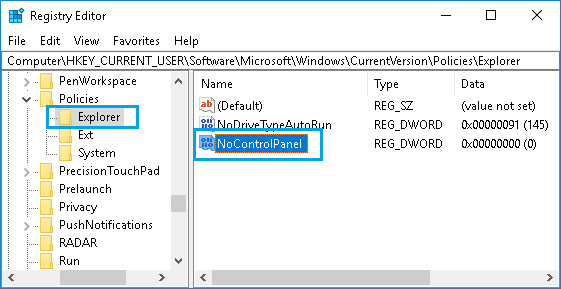
6. 接着,右键点击 NoControlPanel,在右键菜单中选择"修改…"。
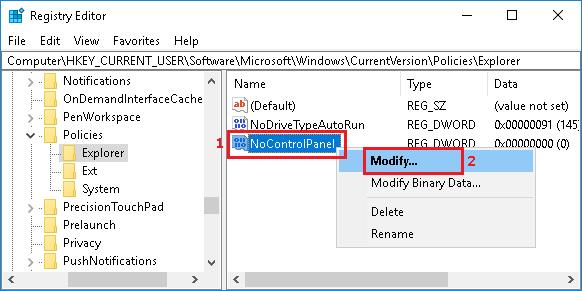
提示:你也可以直接双击 NoControlPanel 进入"编辑 DWORD 值"界面。
7. 在"编辑 DWORD 值"界面中,将 NoControlPanel 的"数值数据"从 0 改为 1,然后点击"确定"。
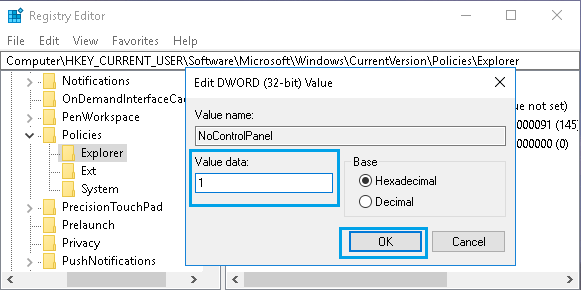
改完注册表后,你在电脑上依然能看到"设置"图标和控制面板快捷方式。但点击它们将无法进入"设置"菜单或控制面板项目。
事实上,任何人想要访问"设置"或控制面板时,都会看到一个错误提示,表明系统管理员已对此操作施加了限制。
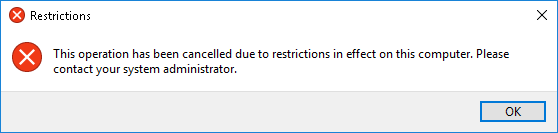
随时都可以将 NoControlPanel 这个 DWORD 的"数值数据"改回原值(0),重新开放控制面板和"设置"菜单的访问。
2. 通过组策略编辑器禁用"设置"与控制面板
如果你使用的是 Windows 专业版或企业版,可以通过组策略编辑器来禁用控制面板和"设置"菜单的访问。
1. 右键点击"开始"按钮,选择"运行"。
2. 在运行窗口中输入 gpedit.msc,点击"确定"打开本地组策略编辑器。
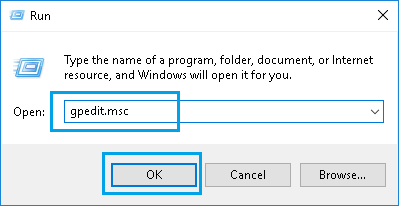
3. 在本地组策略编辑器界面中,依次展开 用户配置 > 管理模板 > 控制面板,并点击"控制面板"文件夹。
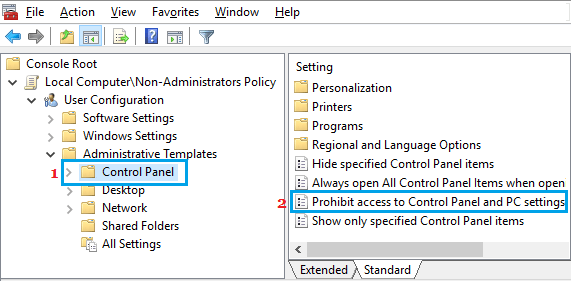
4. 接下来,双击"控制面板"中的"禁止访问控制面板和 PC 设置"策略(见上图)。
5. 在接下来的界面中,选择"已启用",然后点击"确定"保存设置。
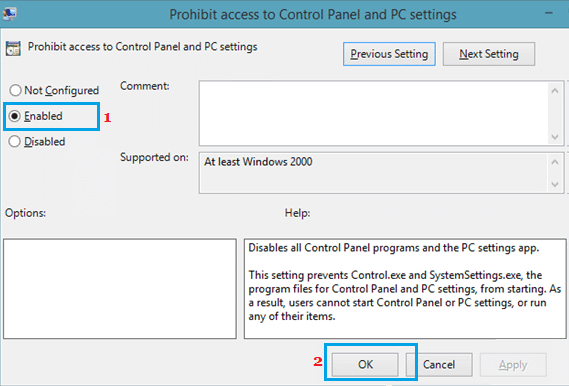
完成此更改后,任何想访问"设置"菜单或控制面板的人,都会看到系统管理员已对此操作施加限制的通知。
随时都可以在本地组策略编辑器中选择"未配置",更改此策略,重新开放"设置"菜单和控制面板的访问。
标签: Windows 11 控制面板 组策略


