
在 Windows 11/10 系统中,你可以借助系统自带的 Windows 安全中心(Windows Security)程序,手动对任意文件或文件夹进行病毒、恶意软件扫描。
手动扫描文件或文件夹的具体步骤,取决于你电脑上的杀毒保护是由 Windows 安全中心管理,还是由第三方杀毒软件负责。
在 Windows 11/10 中手动扫描文件或文件夹查杀病毒
如果你的电脑只使用 Windows Defender,只需在文件上点右键,选择右键菜单中出现的「使用 Microsoft Defender 扫描」选项,就能对任意文件或文件夹进行病毒扫描。
即便安装了第三方杀毒软件,你依然可以通过 Windows 安全中心提供的「自定义扫描」功能,对电脑上的任意文件或文件夹进行病毒或恶意软件扫描。
Windows 安全中心的「自定义扫描」功能,还可以用来扫描连接在电脑上的 U 盘、外置硬盘等移动存储设备中的文件或文件夹。
1. 使用 Microsoft Defender 扫描文件或文件夹
如果电脑上没有安装任何第三方杀毒软件,你可以直接在文件或文件夹上点右键,选择「使用 Microsoft Defender 扫描」选项来进行病毒扫描。
1. 找到你想要扫描病毒或恶意软件的文件或文件夹。
2. 在文件或文件夹上点右键,选择「使用 Microsoft Defender 扫描」选项。
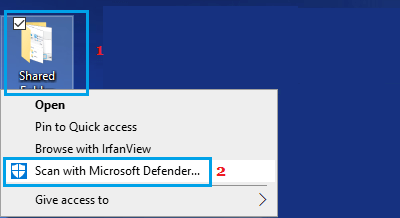
提示:如果你使用的是较旧版本的 Windows 10,右键菜单中显示的可能是「使用 Windows Defender 扫描」。
3. 在 Windows 安全中心界面,你可以查看本次恶意软件扫描的结果。
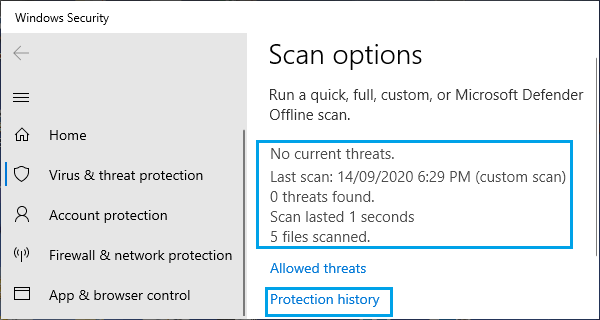
如果文件或文件夹没有威胁,你会看到「当前无威胁」。如果检测到病毒或恶意软件,Microsoft Defender 会弹出「发现威胁」的提示,并列出受影响文件的名称。
当检测到恶意软件时,只需点击「开始操作」按钮,Windows 安全中心便会开始从受影响的文件或文件夹中清除病毒或恶意软件。
2. 使用 Windows 安全中心自定义扫描
如果电脑上安装了第三方杀毒软件,你依然可以通过 Windows 安全中心提供的「自定义扫描」功能,对任意文件或文件夹进行病毒扫描。
1. 在搜索栏中输入「Windows 安全中心」,然后在搜索结果中点击 Windows 安全中心应用。
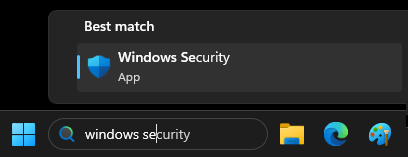
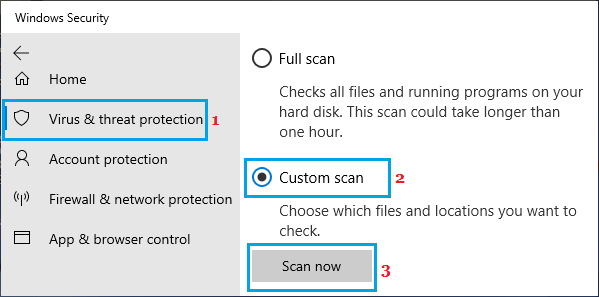
2. 在接下来的界面中,进入「病毒和威胁防护」>「扫描选项」> 选择「自定义扫描」,然后点击「立即扫描」。
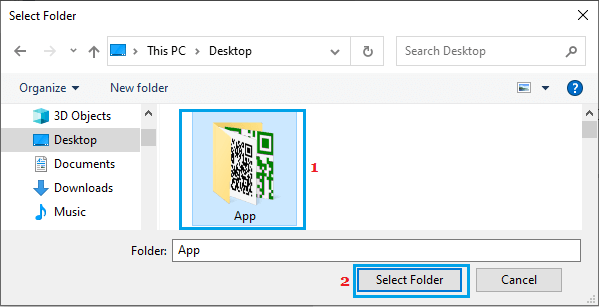
3. 在下一个界面中,选择你想要扫描恶意软件的文件夹,然后点击「选择文件夹」按钮。
提示:你还可以利用 Windows Defender 的脱机扫描功能,对电脑上的所有文件、程序和应用的彻底扫描。
标签: Windows 11 病毒扫描 Windows 安全中心


