
如果 Windows Defender 防病毒保护无法使用,可能会使您的计算机容易受到恶意软件、病毒和其他类型的在线威胁的攻击。
一般来说,Windows 计算机上 Windows Defender 无法使用的最常见原因,是计算机上安装了第三方防病毒程序。
此问题也可能是由于 Windows 安全中心应用损坏、与 Windows 安全相关的系统文件损坏,以及 Windows Defender 在注册表中被禁用所致。
Windows 11/10 中 Windows Defender 无法使用的原因与修复
如果 Windows Defender 在新计算机上无法使用,问题很可能是在设置过程中启用了 McAfee 试用版或其他第三方防病毒程序。
即使禁用/卸载了第三方防病毒程序后仍无法开启 Windows Defender,您应该可以使用本指南下面提供的其他故障排除步骤来解决问题。
1. 禁用/卸载第三方防病毒程序
如上所述,您很可能在计算机设置过程中不知不觉地启用了 McAfee 或其他第三方防病毒程序的病毒防护功能。
这种情况下,解决方案是禁用或卸载第三方防病毒程序,并在计算机上手动启用 Windows Defender 防病毒保护。
1. 前往设置 > 应用 > 应用和功能。
2. 在下一个界面中,点击第三方防病毒程序,然后选择卸载选项。
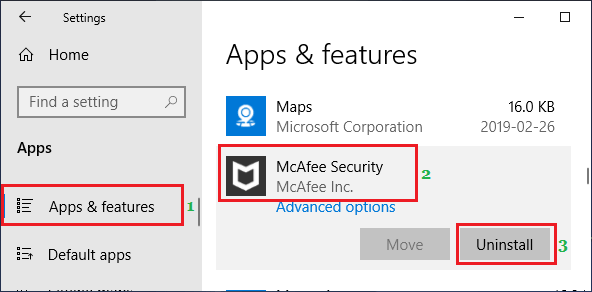
3. 等待防病毒程序从计算机中移除。
2. 手动启用 Windows Defender
移除第三方防病毒程序后,您应该能够按照以下步骤在计算机上手动启用 Windows Defender 防病毒保护。
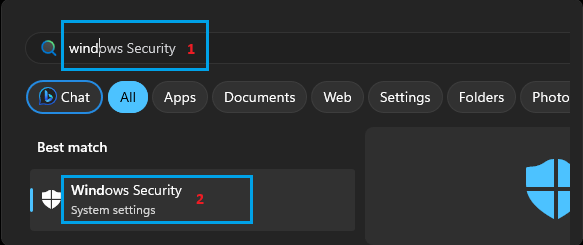
1. 在搜索栏中输入 Windows 安全中心,然后在搜索结果中点击Windows 安全中心系统设置。
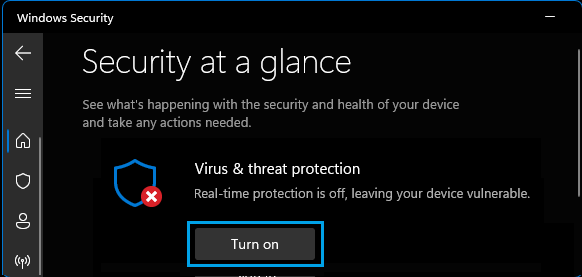
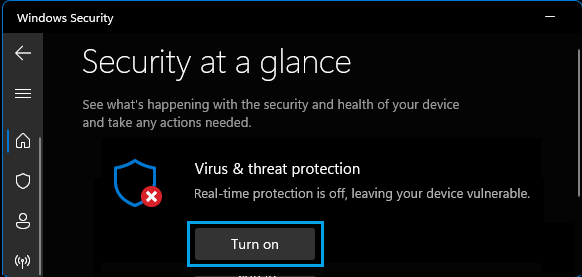
2. 在下一个界面中,点击"病毒和威胁防护"部分下方的开启按钮。
3. 输入管理员密码以授权在计算机上进行此更改。
4. 按照说明更新病毒和威胁防护定义(如果出现提示)。
3. 修复/重置 Microsoft 安全中心应用
与任何其他应用或桌面程序一样,Windows 安全中心应用也可能遭受损坏。
1. 右键单击开始按钮,然后点击已安装的应用(Windows 10 中为"应用和功能")。
2. 在下一个界面中,找到 Windows 安全中心,点击三点图标,然后选择高级选项。
3. 在下一个界面中,选择修复选项。
注意:如果您仍然无法启用 Windows Defender,请重置 Windows 安全中心应用,然后尝试启用 Windows Defender。
4. 安装更新
确保您的计算机已更新到最新的可用更新。
1. 前往设置 > Windows 更新(左侧窗格),然后点击右侧窗格中的检查更新按钮。
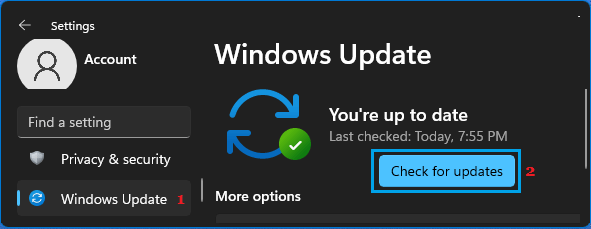
2. 等待 Windows 检查可用更新,并按照说明安装更新(如果有可用更新)。
5. 检查 Windows Defender 注册表
如上所述,问题可能是由于 Windows 安全中心程序的防病毒功能被第三方防病毒程序或恶意软件在计算机上禁用所致。
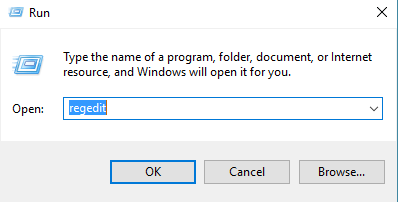
1. 按 Windows + R 键,输入 Regedit,然后点击确定。
2. 在注册表编辑器界面中,导航到 HKEY_LOCAL_MACHINE\SOFTWARE\Policies\Microsoft\Windows Defender。在右侧窗格中,双击 DisableAntiSpyware,并将其数值数据从 1 改为 0。
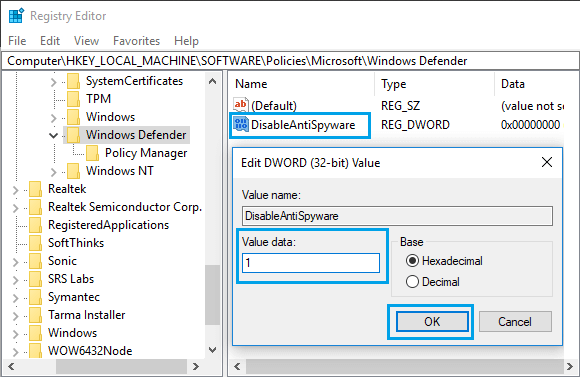
注意:数值数据字段中的 "1" 表示禁用 Windows Defender,0 表示启用 Windows Defender。
之后,重新启动计算机,查看是否可以在计算机上启用 Windows Defender。
6. 下载 Windows 安全疑难解答程序
如果上述方法没有帮助,您可以尝试 Microsoft 网站上提供的 Windows 安全疑难解答程序。
1. 前往 Microsoft 的 Windows 安全支持页面,点击下载按钮,将 Windows 安全疑难解答程序下载到您的计算机上。
2. 文件下载完成后,打开文件,并按照说明对计算机上的 Windows 安全问题进行疑难解答和修复。
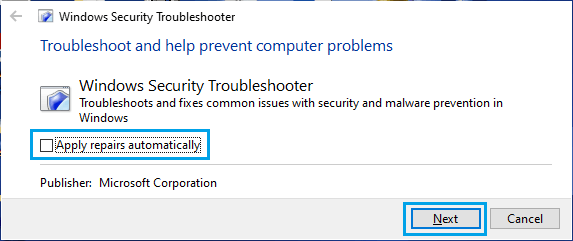
注意:您也可以将疑难解答程序下载到外部存储驱动器,然后从 USB 驱动器运行疑难解答程序来修复计算机上的问题。
7. 使用防病毒程序清理工具
有时,问题是由于之前安装的防病毒程序没有从计算机上完全卸载所致。
您可以使用 Microsoft 提供的防病毒软件删除工具来解决此问题。
1. 前往 Microsoft 的支持页面。
2. 下载适用于您计算机上安装的防病毒程序的防病毒软件删除工具。
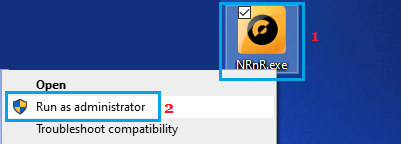
3. 文件下载完成后,右键单击下载的文件,然后点击以管理员身份运行选项。
4. 在下一个界面中,选择高级选项。
5. 接下来,点击仅删除,然后等待该工具从计算机中删除防病毒程序的所有痕迹。
8. 使用 Microsoft 安全扫描程序扫描电脑
如果您仍然无法开启 Windows 安全中心中的"实时病毒防护"功能,最好使用 Microsoft 安全扫描程序工具检查计算机是否存在恶意软件。
1. 将 Microsoft 安全扫描程序下载到您的计算机上。
2. 文件下载完成后,双击打开文件。
3. 在下一个界面中,选择扫描类型,然后点击扫描按钮。
4. 扫描完成后,您将能够看到扫描结果。
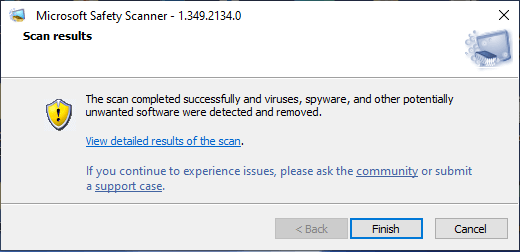
5. 您可以点击"完成"关闭窗口,或点击查看扫描的详细结果链接查看详细的扫描结果。
9. 运行 SFC 扫描和 DISM 工具
如上所述,问题可能是由于计算机上与 Windows 安全相关的系统文件损坏所致。
这可以使用 Windows 中提供的 SFC 扫描工具进行检查,损坏的系统文件可以使用 DISM 工具进行修复。
您可以在这篇指南中找到检查系统文件是否损坏并修复它们的步骤:如何在 Windows 11/10 中修复损坏的系统文件。
10. 重置计算机
如果上述方法都不起作用,剩下的唯一选择是将计算机重置为原始出厂默认设置。
1. 按照这篇指南中的步骤重置计算机:如何重置 Windows 计算机。
2. 重置过程完成后,打开Windows 安全中心,然后点击"病毒和威胁防护"的开启按钮。
希望您现在会发现您的计算机受到 Microsoft 免费 Windows 安全中心程序的实时病毒和威胁防护功能的保护。
标签: Windows Defender 防病毒


