
想把 Outlook.com 中与某个联系人之间收发的所有图片一次下载下来?想批量导出所有邮件里发送和接收的照片?本文介绍一种无需借助任何第三方软件或服务的方法,轻松下载你至今在 Outlook.com 邮箱中收发的全部图片。
大家都知道,Outlook.com 本身一直支持从单封邮件中下载图片和其他附件。
随着现已向所有用户开放的新版 Outlook.com Beta 上线,微软允许用户批量下载多年来发送到以及接收自自己 Outlook.com 邮箱地址的所有图片,既可以只浏览这些收发的图片,也可以直接下载。
Outlook.com Beta 还支持按特定联系人或邮箱地址查看图片。例如,你可以查看并下载发送到某个邮箱地址的全部图片,以及从该地址收到的全部图片。
在 Outlook.com 中批量下载所有邮件里的照片
下面是在 Outlook.com 中批量下载所有收发照片的具体方法。
注意:该功能目前仅在新版 Outlook.com Beta 中提供。
1. 登录你的 Outlook.com 邮箱账户。
2. 在左侧边栏中可以看到"照片(Photos)"图标,点击它即可查看所有照片。
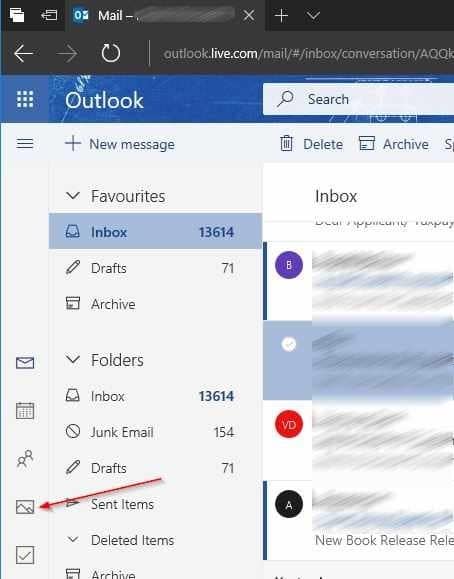
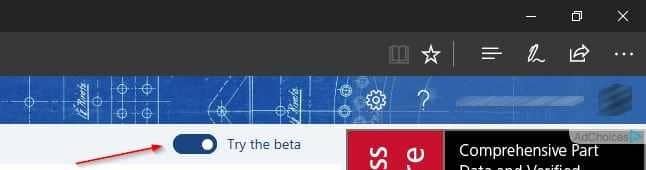
如果看不到这个图标,说明你还没有启用 Outlook.com Beta。点击页面顶部的"试用 Beta 版(Try the beta)"开关,即可切换到新版界面。
3. 如下图所示,所有照片按月份归类排列。如果只想查看发送出去的照片,点击左侧的"已发送照片(Sent photos)"选项;如果想查看与某位联系人相关的照片,点击左侧边栏中对应的邮箱地址即可。
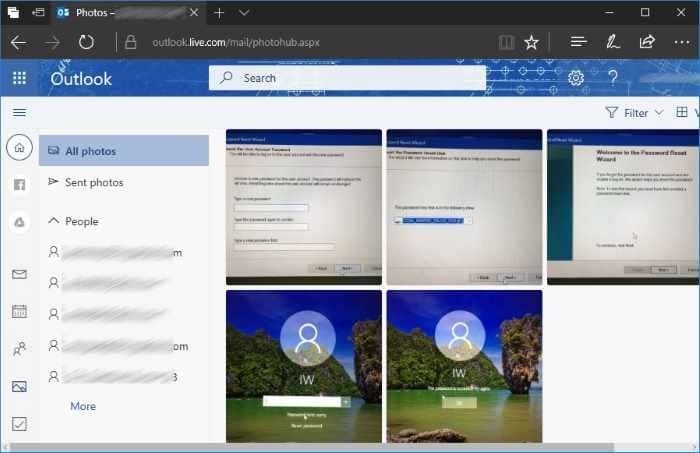
4. 想下载某几张照片时,把鼠标悬停在照片上,出现选择选项后点击勾选,把所有要下载的照片逐一选中。
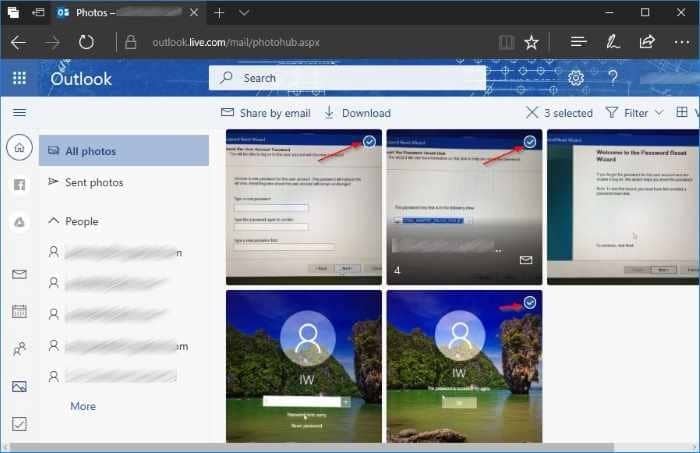
小技巧:把鼠标悬停在照片上后点击邮件图标,可以打开包含这张图片的原始邮件,查看照片来源。
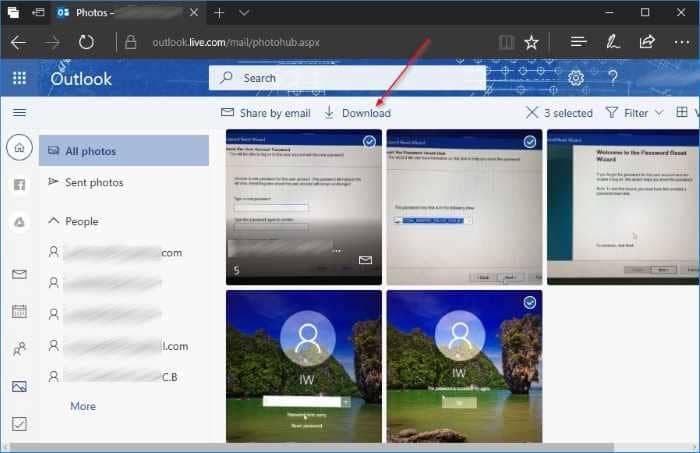
5. 最后,点击工具栏上的"下载(Download)"选项,所选照片会打包成 zip 文件下载,解压后即可查看全部图片。如果想通过邮件把选中的照片分享给他人,可以点击工具栏中的"通过邮件共享(Share by email)"链接。

标签: Outlook.com 邮件照片 照片下载


