
Microsoft Edge 不仅是 Windows 10 的默认浏览器,也是系统默认的 PDF 阅读器。默认情况下,所有 PDF 文件都会用 Microsoft Edge 打开。
不少 Windows 10 用户都遇到过 Edge 打不开 PDF 文件的问题。如果你也把 Edge 设为默认 PDF 阅读器却无法用它打开 PDF,下面的几种解决办法或许能帮到你。

相信其中总有一个方法能解决你的 Edge 无法打开 PDF 文件的问题。
重启 Edge 浏览器
如果还没试过这个方法,请先重启一次电脑再尝试下面的其他办法,因为有时重启浏览器就能解决问题。
尝试打开另一个 PDF 文件
Edge 打不开某个 PDF,可能只是这个文件本身已损坏或出了问题。可以先试着打开另一个 PDF 文件,再继续下面的步骤。
手头没有其他 PDF 的话,也可以用 Chrome 或 Firefox 等其他浏览器打开同一个 PDF,确认文件是否损坏。
检查系统是否为 Windows 10 N 或 KN 版本
Windows 10 N 和 KN 版本默认不支持在 Edge 中打开 PDF 文件,因为这两个版本不包含 Windows 媒体功能。根据微软官方说明,没有安装 Windows 媒体功能时,Edge 浏览器无法打开 PDF 文件。
要查看系统版本,可以在文件资源管理器的导航栏中右键点击"此电脑"图标,然后点击"属性"。
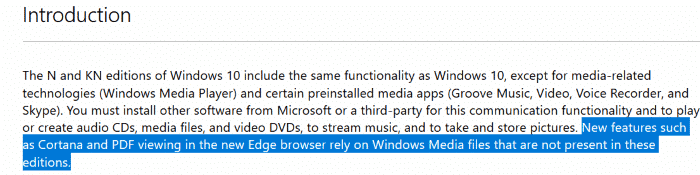
如果你用的是 N 或 KN 版本的 Windows 10,请从微软官网下载并安装 Windows 10 媒体功能包。
重置 Edge 为默认 PDF 阅读器
有时先把其他程序设为默认 PDF 阅读器,再把 Edge 重新设为默认,反而能解决问题。具体操作如下:
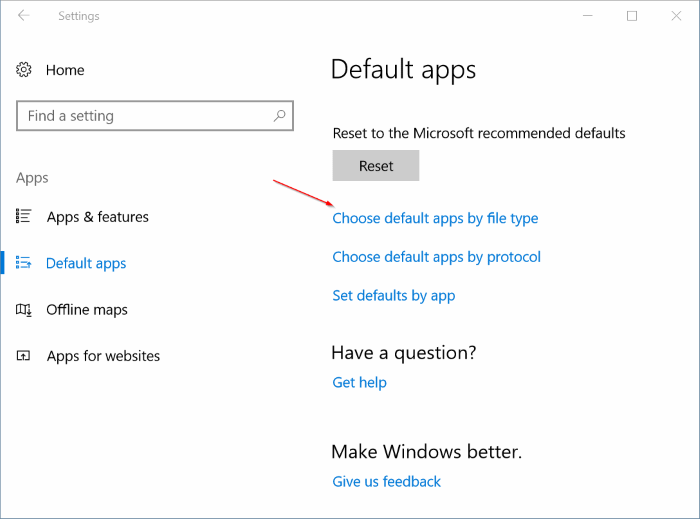
1. 打开"设置",依次进入"应用">"默认应用"。
2. 点击"按文件类型指定默认应用"链接。
3. 找到 .PDF 条目,点击 .PDF 旁边的 Edge,先把其他任意程序或应用设为默认 PDF 阅读器。
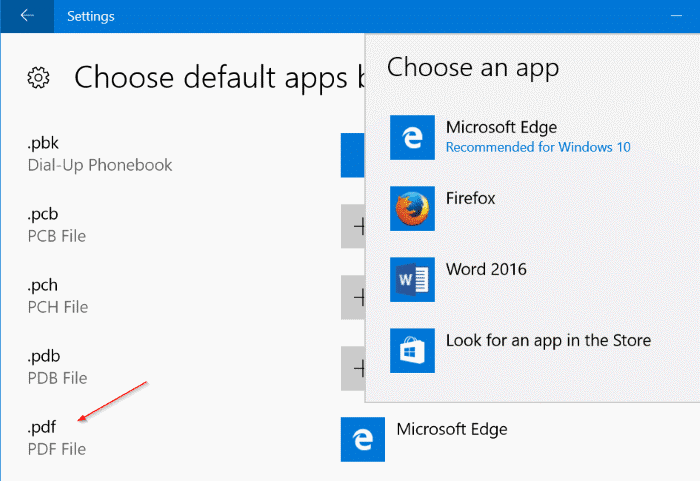
4. 最后再点击当前的默认应用,重新选择 Edge。完成!现在试试用 Edge 打开 PDF 文件。
修复 Edge 浏览器
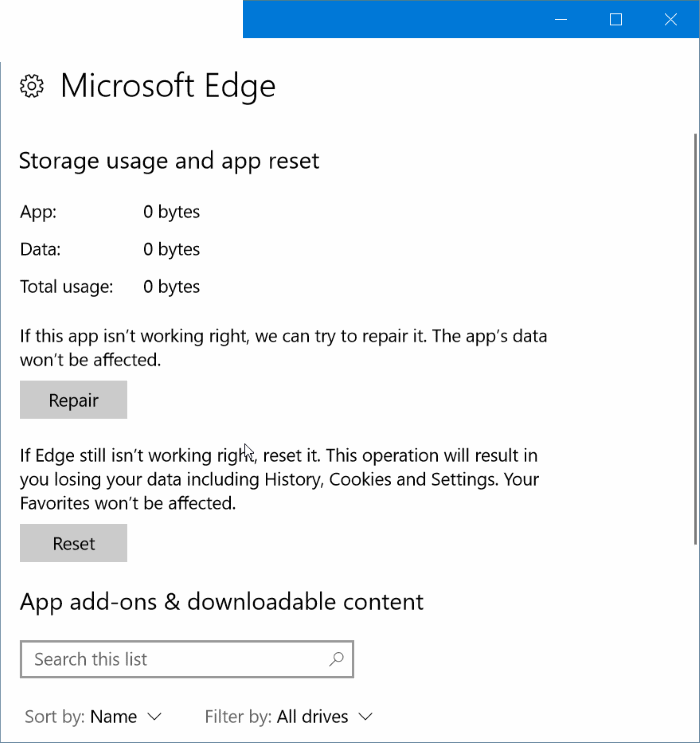
如果你要打开的 PDF 文件完好无损,系统也不是 N/KN 版本(或者已安装媒体功能包),可以尝试修复 Edge 浏览器来解决该问题。
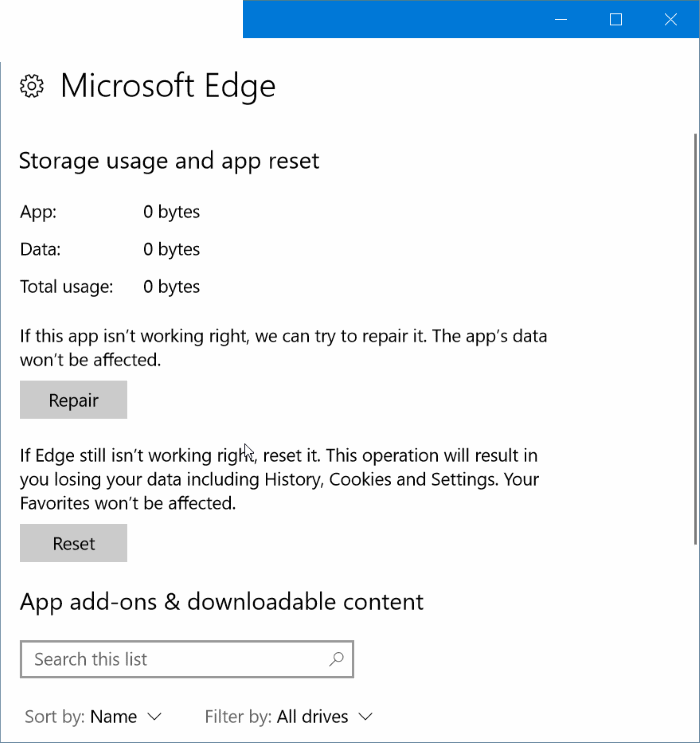
在 Windows 10 中修复 Edge 很简单,在"设置"的"应用"列表中找到 Microsoft Edge,点击"修改"并选择"修复"即可。
重置 Microsoft Edge
如果修复无效,可以试试重置 Edge 浏览器。重置操作同样简单,在同样的位置点击"修改"后选择"重置",即可快速把 Edge 恢复到初始状态。
下载安装 Microsoft Reader 应用
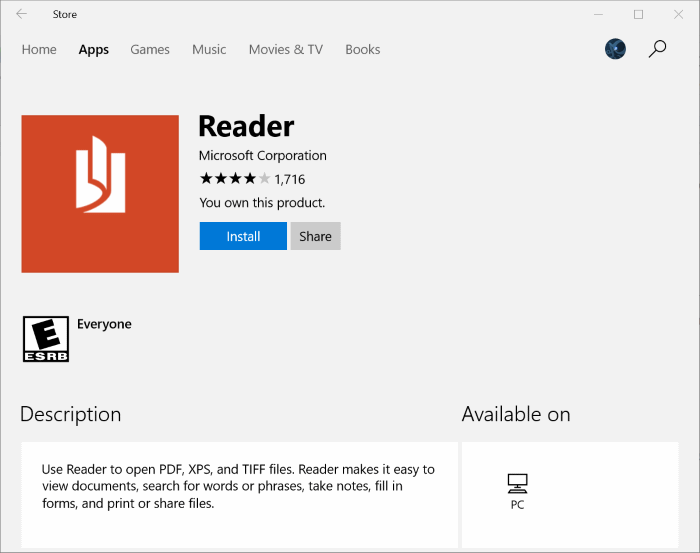
微软商店里有官方的 PDF 阅读器应用,你可以下载安装 Microsoft Reader 来打开 PDF 文件。如果想要更多选择,也可以考虑其他第三方 PDF 阅读器。
安装后想把新应用设为默认阅读器,只需在"设置">"默认应用"中修改 PDF 文件类型的默认打开方式即可。
标签: Windows 10 Microsoft Edge PDF


