
Evernote 是使用非常广泛的笔记应用,但在默认设置下,它不允许你更改笔记的背景颜色。每天长时间使用 Evernote 的用户,大概都想把那个默认的白色背景换掉。
长时间盯着白色背景看并不舒服,尤其是在夜里或光线较暗的环境下。要是官方能提供一个修改背景的选项就好了。
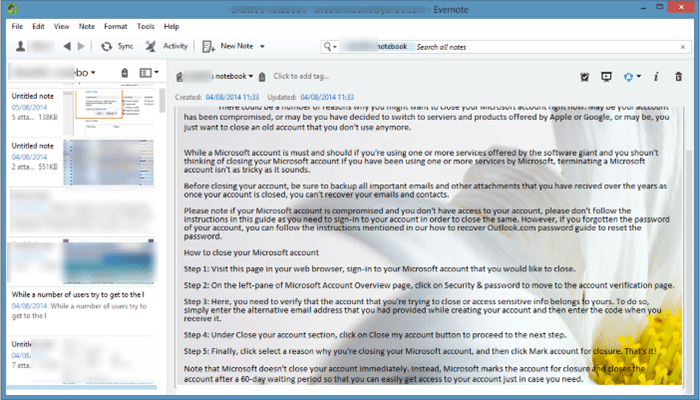
如果你一直在等官方加入这个功能,现在有个好消息。虽然 Evernote 还没更新这个特性,但有一个叫 ENML Editor 的在线工具,可以自定义 Evernote 中的笔记——比如更改笔记背景颜色,或者把一张图片设为笔记背景。
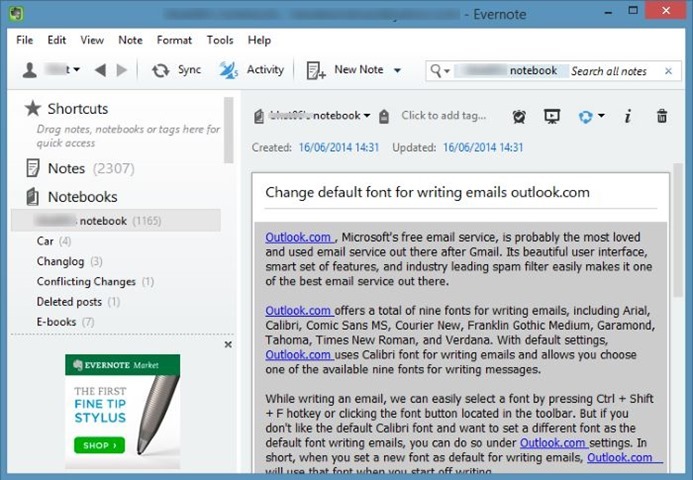
本文就来演示如何用 ENML Editor 更改 Evernote 笔记的默认背景颜色。
更改 Evernote 背景颜色或把图片设为背景
1. 打开 Evernote 桌面客户端,定位到你想更改背景颜色的那条笔记。
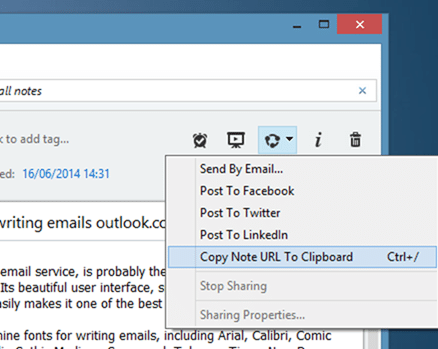
2. 点击分享图标(见下图),然后点击 Copy Note URL To Clipboard(复制笔记链接到剪贴板),把所选笔记的 URL 复制到剪贴板。
3. 接着在桌面浏览器中打开 Evernote 官网,输入用户名和密码登录你的账号。

4. 在登录 Evernote 的同一个浏览器中打开 ENML Editor 网页。比如你是在 Chrome 里登录的 Evernote,那 ENML Editor 也要在 Chrome 里打开。
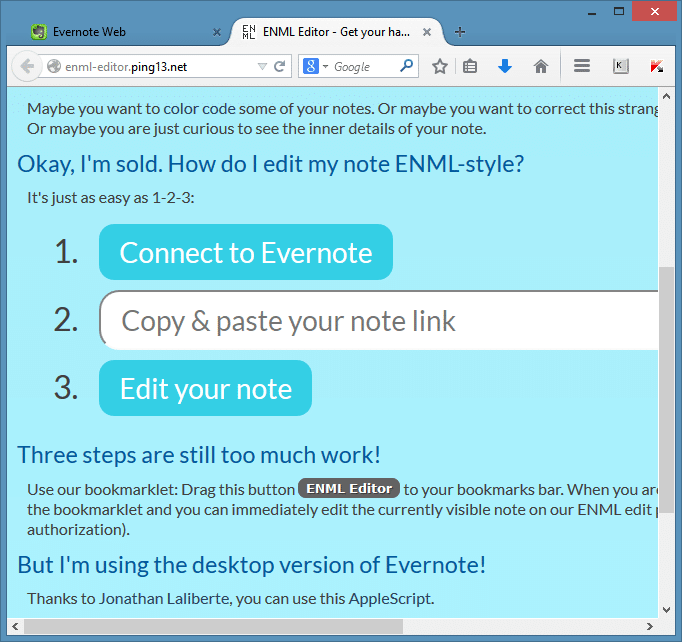
5. 点击 Connect to Evernote(连接到 Evernote)按钮,然后点击 Authorize(授权)按钮授予访问权限。
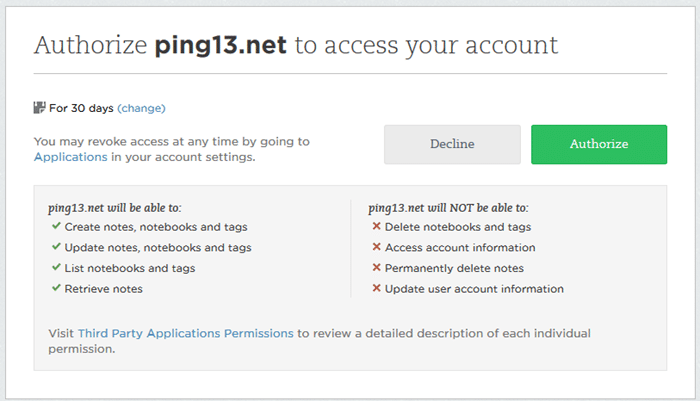
注意,默认情况下你授权 ENML Editor(pint13.net)访问账号 30 天,可以通过点击 Change 按钮修改这个时限。
6. 把第 2 步复制的笔记 URL 粘贴进去,然后点击 Edit(编辑)按钮。如果点一次没反应,可能需要再点一次。
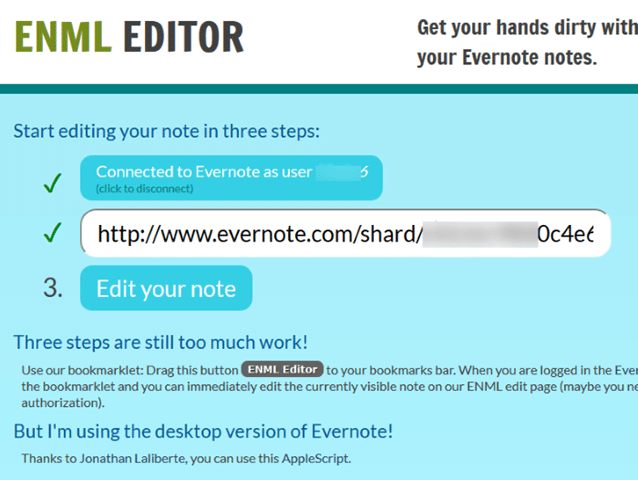
7. 现在你可以通过编辑 HTML 代码来自定义笔记。本文只演示如何更改所选笔记的默认背景颜色。
8. 找到以 <en-note style= 开头的那一行,在该行末尾、大于号(>)之前,粘贴以下代码来更改颜色:
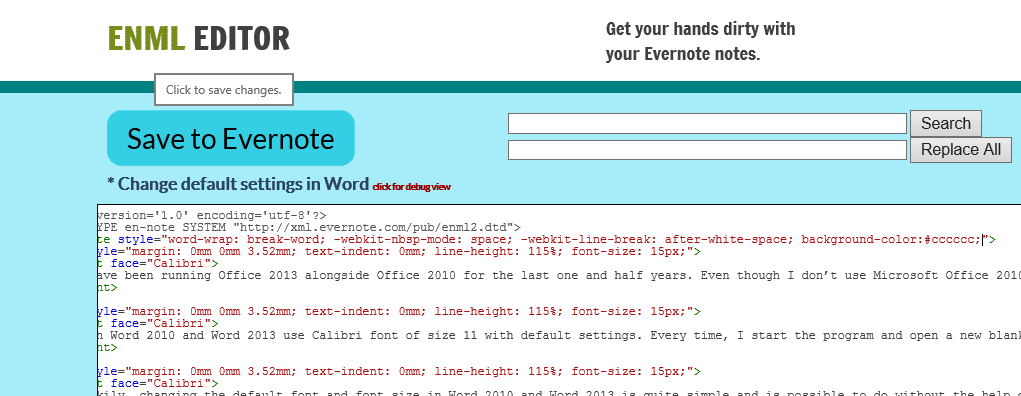
background-color:#cccccc;
如你所见,上面代码里的 cccccc 就是背景颜色。想换别的颜色,可以到 HTML Color Picker 页面选一个颜色,然后用得到的颜色代码替换即可。
如果你更想把一张图片设为笔记背景,可以使用下面的代码:
background-image:url('yourURL');
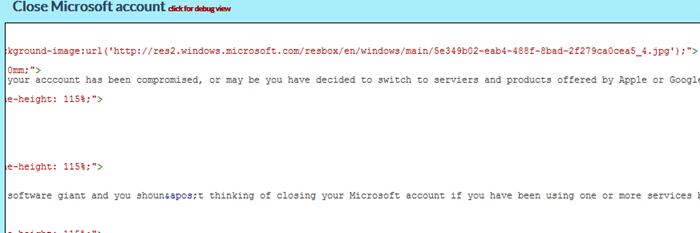
把上面代码中的 yourURL 替换为图片的实际链接。是的,你需要先把图片上传到某个在线图床,才能获得这个 URL。
9. 自定义完成后,点击 Save to Evernote(保存到 Evernote)按钮,保存修改后的笔记。
10. 切回 Evernote 桌面客户端,点击同步按钮(Windows 下可按 F9),笔记就会更新为新的背景颜色或背景图片。
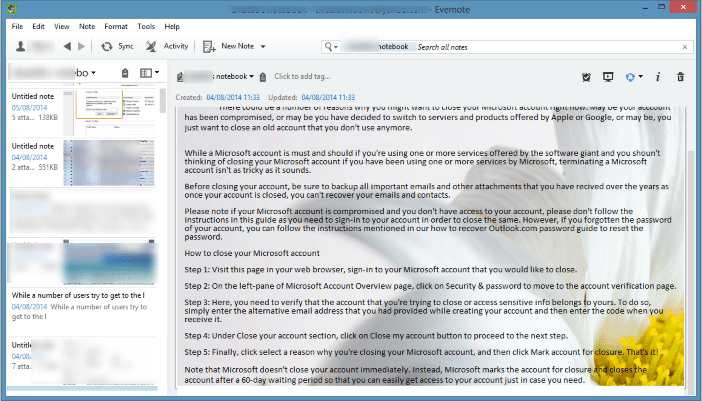
搞定!如果你经常在夜间使用 Evernote,建议把背景调成深灰色,长时间编辑笔记眼睛会舒服很多。


