
不少用户以为,只有自带"随 Windows 启动"选项的应用才能开机自动运行。其实不然——任何应用或程序都可以设置为随 Windows 10 一起启动。
做法非常简单:只要把应用或程序的快捷方式放进启动文件夹(Startup 文件夹),系统开机后就会自动运行它。如果你希望常用软件在开机后自动打开,这个功能非常实用。
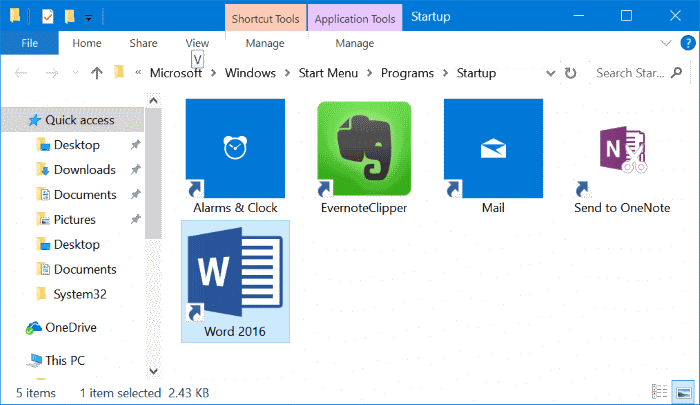
下面就介绍在 Windows 10 中把应用和程序添加到启动文件夹的具体方法。
方法一:把应用添加到 Windows 10 开机启动项
如果要把传统桌面程序添加到启动项,请参考下面的方法二。
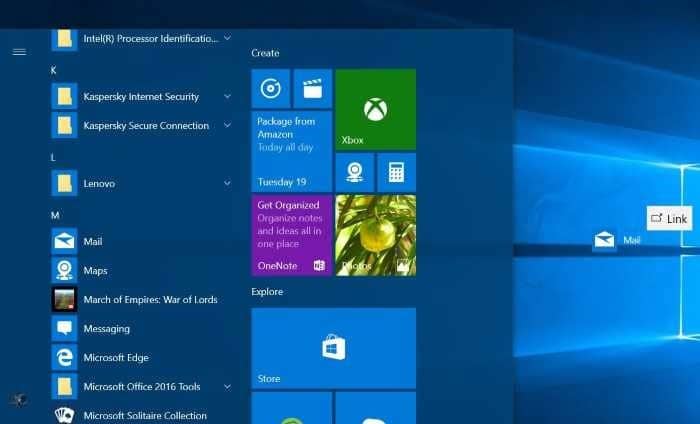
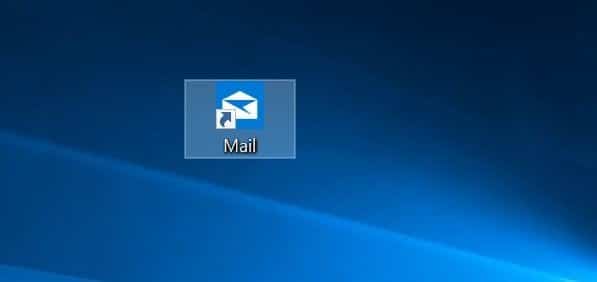
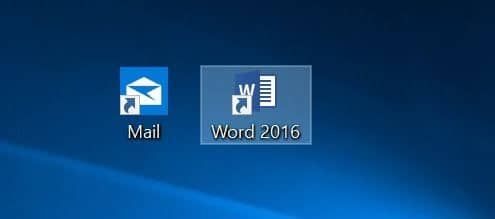
1. 首先为想添加到启动项的应用创建快捷方式。最简单的办法是:从"开始"菜单把应用图标拖拽到桌面空白处,即可在桌面生成该应用的快捷方式。
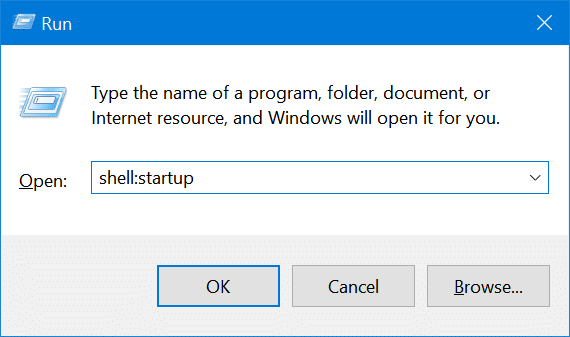
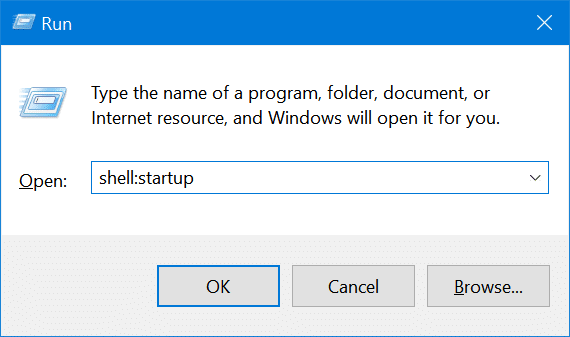
2. 同时按下 Windows 徽标键和 R 键打开"运行"对话框,在输入框中键入 shell:startup,然后按回车键,即可打开启动文件夹。
3. 最后,把桌面上的应用快捷方式复制或剪切粘贴到这个启动文件夹里,就完成了。
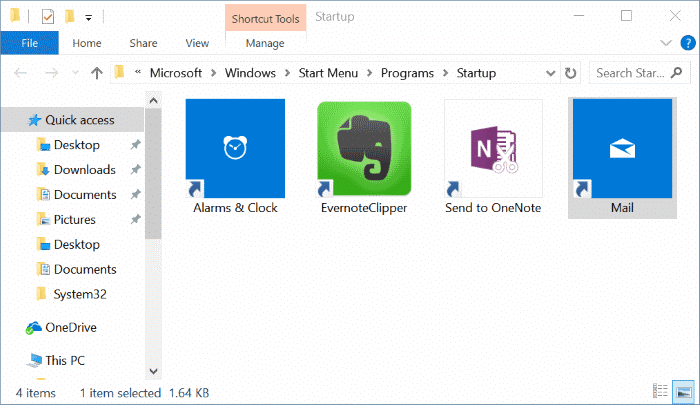
从现在起,每次开机进入桌面后,这个应用都会自动启动。比如把邮件应用添加到启动项,Windows 10 开机完成后就会自动打开邮件应用。
方法二:把传统桌面程序添加到 Windows 10 开机启动项
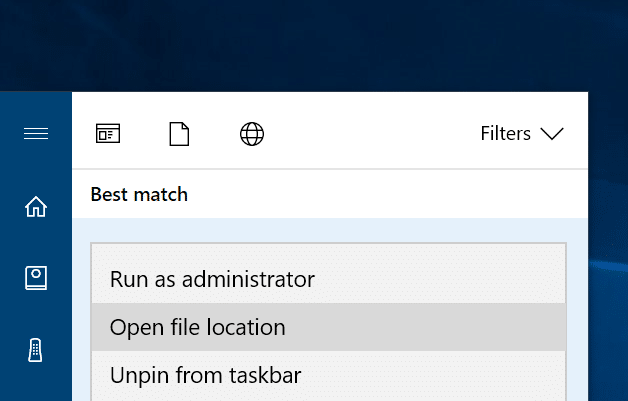
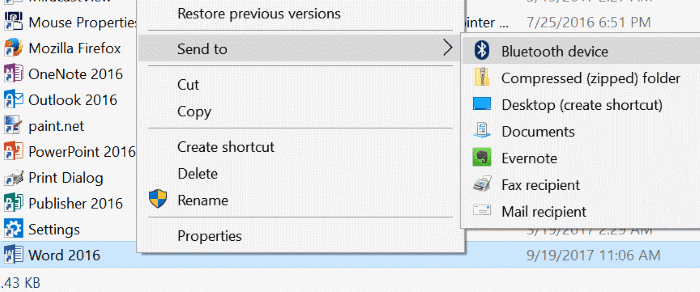
1. 和应用一样,先为程序创建桌面快捷方式。方法是:通过"开始"菜单或任务栏搜索找到该程序,右键点击搜索结果,选择"打开文件所在的位置"(Open file location);在打开的窗口中右键点击程序条目,依次选择"发送到"(Send to)→"桌面快捷方式"(Desktop (create shortcut))。
2. 用 Windows 徽标键 + R 打开"运行"对话框。也可以在"开始"菜单或任务栏搜索框中输入"运行"并按回车打开。
3. 在"运行"对话框中输入 shell:startup,按回车打开启动文件夹。
4. 最后,把桌面上的程序快捷方式复制或剪切粘贴到启动文件夹中即可。
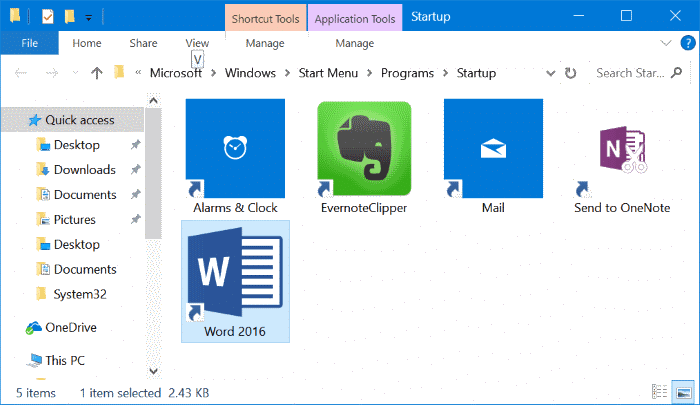
如果想把某个程序从启动项中移除,只需打开 shell:startup 文件夹删掉对应快捷方式,或者参考系统自带"任务管理器"的启动选项卡来禁用它。
标签: Windows 10 开机启动 启动文件夹


