
在默认设置下,Microsoft Edge 的新标签页会显示 Bing 搜索框、常用网站(最常访问的网页)以及推荐内容。
如果你对 Edge 新标签页默认显示的内容不满意,可以调整 Edge 的设置,让新标签页显示你喜欢的内容。
遗憾的是,与 Firefox 和 Chrome 不同,Edge 暂时没有相关扩展可用,无法对新标签页进行深度自定义。比如你不能更换新标签页的背景图片,也不能让 Edge 显示来自你喜欢的新闻网站的资讯。
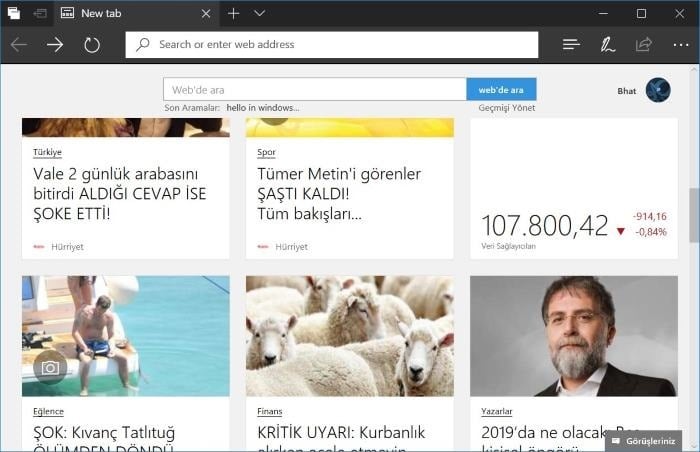
在 Edge 中,你能做的只是控制新标签页上推荐内容的类型。例如,可以设置 Edge 只显示体育、财经和汽车方面的新闻。不过如前所述,你无法选择新闻的来源网站。
除了推荐内容和新闻之外,Edge 的新标签页还会显示信息卡。所谓信息卡,其实就是新标签页右侧那些带有快捷信息的大磁贴。
例如天气信息卡会显示当前的天气情况。撰写本文时,Edge 提供体育、天气和财经三类信息卡,你可以在新标签页设置中任意启用或关闭它们。
自定义 Edge 浏览器的新标签页
本文就来介绍如何在 Windows 10 中自定义 Edge 的新标签页。
1. 使用 Ctrl + T 快捷键打开 Edge 的新标签页,也可以点击标签栏末尾的加号按钮。
2. 点击页面右上角的齿轮图标,打开新标签页设置。
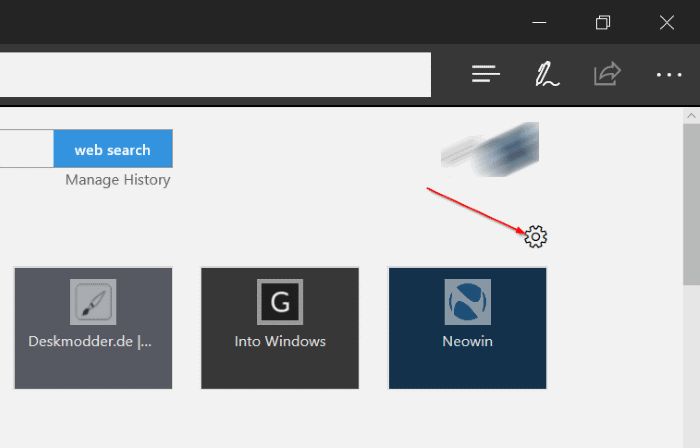
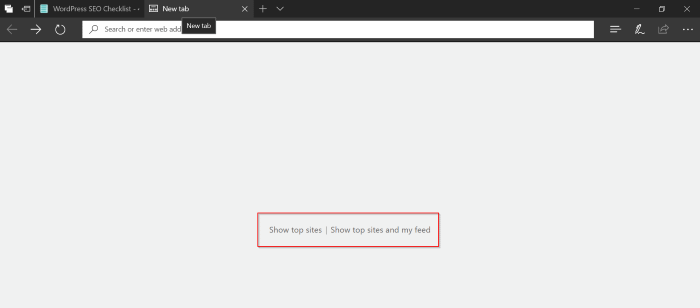
如果你看到的是空白页,请先点击“显示常用网站”或“显示常用网站和我的动态”链接,之后才能看到齿轮图标。
3. 在这里,你可以设置新标签页显示推荐内容和常用网站、只显示常用网站,或者显示空白页。
此外,你还可以选择作为推荐内容展示的新闻主题,点击对应磁贴即可选择。你可以全选,也可以只挑感兴趣的主题。
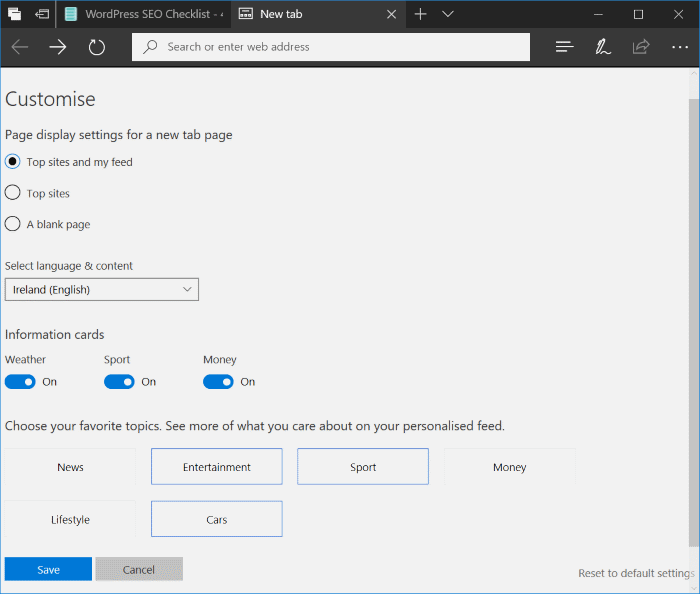
如果想开启或关闭某类信息卡,也可以在这里完成。
最后,你可以选择所在地区/语言,让新标签页只显示该地区的新闻。例如选择爱尔兰,新标签页就只显示爱尔兰地区的推荐新闻和内容。
设置完成后点击“保存”按钮即可。
另外要说明的是,Edge 没有提供从新标签页移除 Bing 搜索框的选项。
标签: Windows 10 Edge浏览器 新标签页


