
你可能已经注意到,建筑师、程序员、内容创作者、媒体编辑等许多职业都在 routinely 使用双显示器。
事实上,在很多公司办公室和 workplaces,标准配置就是给员工一台笔记本电脑,并外接一块大尺寸显示器。
为 Windows 电脑添加第二块显示器
要在 Windows 电脑上使用双显示器,只需要把第二块显示器用线接到电脑的接口上,并为第二块屏幕选择想要的显示模式即可。
根据你的需求,可以把第二块显示器的显示模式设为"复制"、"扩展"或"仅第二屏幕"。
1. 连接并设置双显示器的步骤
1. 用所需的线缆(USB、HDMI 或 USB-C)把第二块显示器接到电脑上。如果是较老的电脑,可能会有 VGA 或 S-VIDEO 接口。
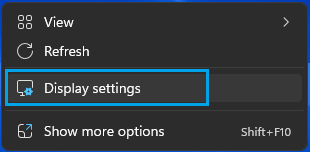
2. 接好第二块显示器后,在桌面空白处右键点击,选择"显示设置"。
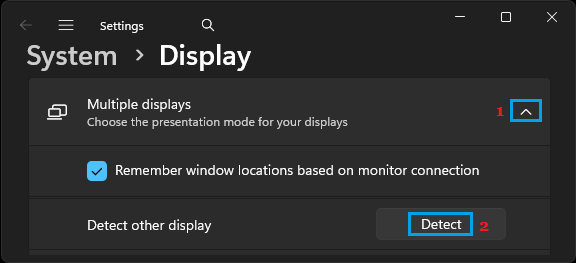
3. 如果第二块显示器没有显示出来,在右侧向下滚动,展开"多显示器"选项卡并点击"检测"。
4. 之后,在键盘上按 Windows + P 打开"投影"菜单,为第二块显示器选择想要的显示类型。
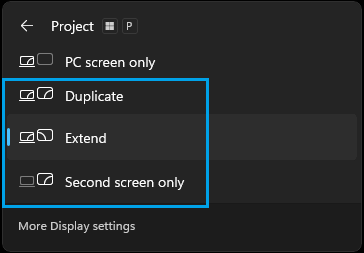
如果工作需要更大的操作空间,就选"扩展";如果想在两块屏幕上做同一件事,就选"复制"。
另一个可选的显示模式是"仅第二屏幕",它会把画面只输出到第二块屏幕。
2. 排列显示器并更改显示设置
当电脑连接了双屏或多块屏幕时,可以选中并拖动带编号的显示器图标(1、2、3),使其与实际摆放位置一致。
1. 在桌面空白处右键点击,选择"显示设置"。
2. 在"显示设置"界面中,可以选中显示器图标并拖动来重新排列它们的位置。
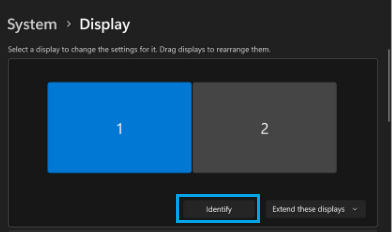
如果不确定哪个编号对应哪块真实的显示器,可以点击"标识"按钮,屏幕上就会显示对应的编号。
3. 如有需要,点击任意一块已连接的显示器,就可以更改它的显示设置(字号、分辨率、方向、亮度)。
标签: Windows 11 双显示器 显示设置


