
Windows 默认会在屏幕底部的任务栏上显示电池图标,方便你随时查看电脑的剩余电量。
因此,如果任务栏上的电池图标不见了,你就无法得知笔记本电脑还剩多少电量。
Windows 11/10 中电池图标消失的原因
电池图标从任务栏失踪或消失,最常见的原因是它被移到了系统托盘,或者任务栏中「显示电池图标」这一选项没有被启用。
除此之外,电脑上的设备驱动没有被系统加载或识别,也可能导致 Windows 电脑出现电池图标丢失的问题。
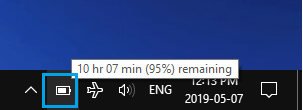
好在,Windows 电脑上电池图标丢失的问题,可以通过以下排错步骤来修复。
1. 检查溢出面板(系统托盘)
先检查溢出面板(系统托盘),以排除电池图标被隐藏在其中的可能。当任务栏被众多图标挤满时就可能发生这种情况。
1. 点击任务栏上的向上箭头图标,查看电池图标是否存在。
2. 如果看到了电池图标,你可以把它从系统托盘拖到任务栏上,使其常驻显示。
2. 在任务栏中启用电池图标显示
如上所述,问题可能仅仅是因为任务栏显示电池图标的选项没有被启用,或者被不小心关掉了。
1. 右键点击任务栏,选择「任务栏设置」。
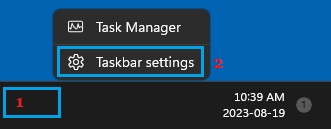
2. 在右侧窗格中向下滚动,点击「任务栏角落溢出」选项卡,然后在下一屏中将「电源」旁边的开关拨到「开」。
注意:「任务栏角落溢出」选项卡并非在所有版本的 Windows 11 中都可用。
完成之后,电池图标应当会出现在任务栏或系统托盘中。如果它出现在系统托盘里,你可以把它拖到任务栏上。
3. 重启 Windows 资源管理器
如果电池图标仍然没有出现在任务栏中,重启文件资源管理器或许能解决这个问题。
1. 右键点击「开始」按钮,选择「任务管理器」。
2. 在「任务管理器」窗口中,确保处于「进程」选项卡,右键点击「Windows 资源管理器」,然后选择「重新启动」。
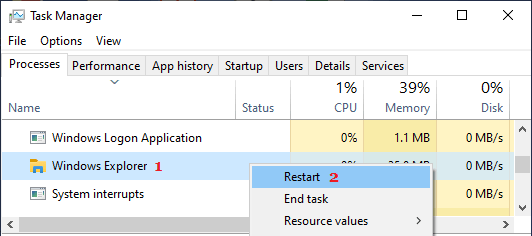
这应当能让消失的电池图标重新回到电脑的任务栏上。
标签: Windows 11 任务栏 电池图标


