
从名称就能看出,公网 IP 地址是互联网上其他人能看到的地址,而私有(内网)IP 地址只有连接到你家中或办公室局域网的其他设备才能看到。
你的公网 IP 由网络服务提供商(ISP)分配给光猫/路由器,路由器再为电脑、手机及其他联网设备分配内部(私有)IP 地址。
如何查看公网与私有 IP 地址
查看公网 IP 只需在电脑或手机上打开浏览器,在搜索框输入"我的 IP 地址是什么"(What is my IP Address),然后按回车键即可。
搜索结果顶部通常会同时显示你的公网 IP(IPv6 与 IPv4 两种格式)。如果没有显示,可以访问 ip4.me 获取 IPv4 地址。
至于私有 IP,指的是你正在用来上网的设备(电脑或手机)的 IP,可通过下面任意一种方法找到。
1. 在 Windows 电脑上查看私有 IP 地址
如果你使用的是 Windows 电脑,可按照以下步骤查看私有 IP 地址。
1. 进入"设置">"网络和 Internet"(左侧),在右侧双击当前活动的 Wi-Fi 或以太网网络的"属性"选项卡。
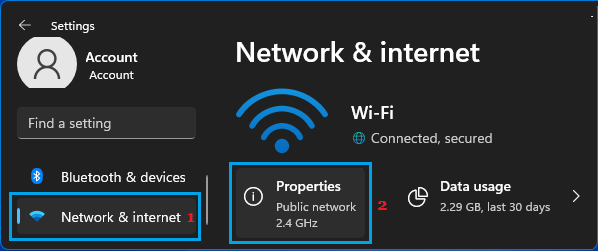
Windows 10:进入"设置">"网络和 Internet">"状态",点击当前活动网络的"属性"按钮。
2. 在接下来的页面中,你的私有 IP 地址会显示在"IPv4 地址"一栏旁边。
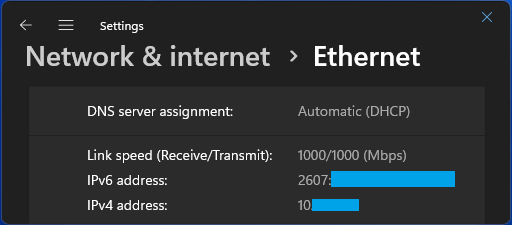
除了常见的四段式 IPv4 地址,你还会看到 IPv6 地址,它是一串由字母和数字组成的复杂组合。
Windows 10:进入"设置">"网络和 Internet">"状态"(左侧),在右侧点击当前活动网络(Wi-Fi 或以太网)的"属性"按钮。
2. 在 MacBook 上查看私有 IP 地址
如果你使用的是 MacBook、Mac Mini 或 iMac,可按以下步骤查看。
1. 点击顶部菜单栏的苹果图标,在下拉菜单中选择"系统设置"(System Settings)。
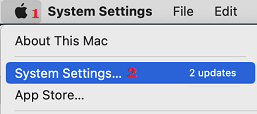
2. 在"系统设置"界面进入"网络",在左侧选择你的网络(以太网或 Wi-Fi),右侧"IPv4 地址"一栏旁即显示你的私有 IP 地址。
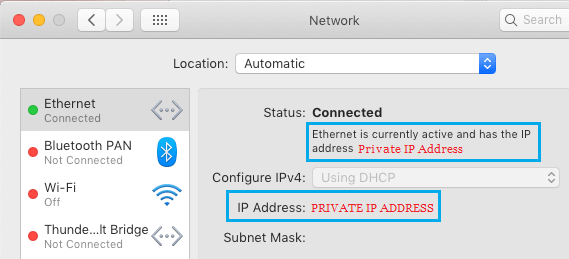
3. 在 iPhone 上查看私有 IP 地址
在 iPhone 上可按以下步骤查看私有 IP 地址。
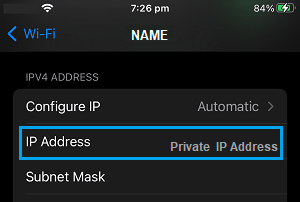
1. 进入"设置">"Wi-Fi",点击你的 Wi-Fi 网络名称。
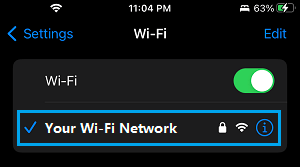
2. 在接下来的页面中,"IPv4 地址"栏目下的"IP 地址"一栏即显示你的私有 IP 地址。
4. 在安卓手机上查看私有 IP 地址
在安卓手机上同样很容易查看私有 IP 地址。
1. 进入"设置">"Wi-Fi",点击齿轮形状的"设置"图标。
2. 在接下来的页面中即可看到你的私有 IP 地址。
注意:大多数用户使用的是动态 IP,会不断变化;而静态 IP 则始终保持不变。
标签: IP 地址 Windows 11 网络设置


