
如果你打算安装 Windows 11,需要先确认电脑上具备可信平台模块(TPM),并在必要时手动启用 TPM 2.0。
TPM(Trusted Platform Module,可信平台模块)本质上是一颗安全芯片,能够通过加密密钥在电脑上实现基于硬件的安全功能。
除了最低硬件要求外,微软还要求运行 Windows 11 的电脑必须配备 TPM 2.0,以支持 Windows Hello 人脸/指纹/虹膜登录、BitLocker 数据加密保护等增强安全特性。
在 Windows 电脑上启用 TPM 2.0
如果你的电脑是近 5 年内购买的,通常已经带有 TPM 芯片,并具备升级到 Windows 11 的能力。
如有需要,你可以随时用下面任意一种方法检查并启用 Windows 电脑上的 TPM。
1. 通过设置启用 TPM 2.0
你可以按以下步骤在 Windows 电脑上查看并启用 TPM(可信平台模块)。
1. 打开“设置”>“更新和安全”>“Windows 安全中心”。
2. 左侧选择“设备安全性”,右侧点击“安全处理器详细信息”链接。
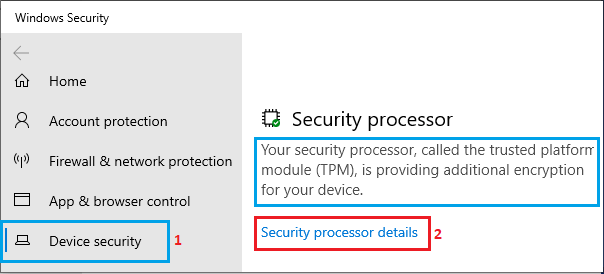
注意:如果列表中没有“安全处理器”,说明需要按本文下面的步骤手动在电脑上启用 TPM。
3. 在下一个界面中,确认“规范版本”为 2.0。
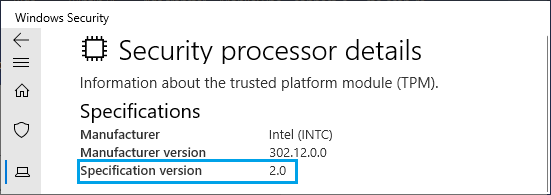
如果 TPM 规范版本是 2.0,说明你的电脑已经符合 Windows 11 要求;如果低于 2.0,则不满足 Windows 11 的升级条件。
2. 通过 UEFI 设置启用 TPM
有些电脑虽然带有 TPM 芯片,但在“设备安全性”界面中看不到。这种情况可以通过在 BIOS/UEFI 设置中启用 TPM 来解决。
1. 打开“设置”>“更新和安全”。
2. 左侧选择“恢复”,右侧向下滚动到“高级启动”区域,点击“立即重新启动”按钮。
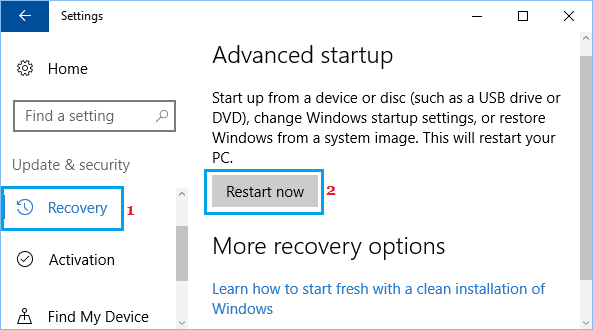
3. 在接下来的界面中,依次进入“疑难解答”>“高级选项”>“UEFI 固件设置”。
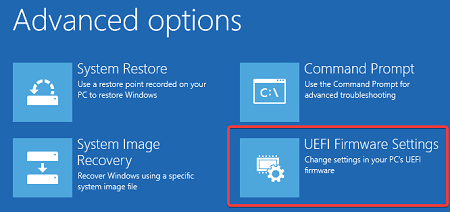
4. 在下一个界面中,点击“重新启动”以进入 UEFI 设置界面。
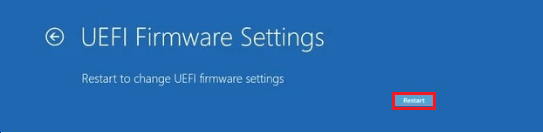
5. 在 UEFI 界面中找到 TPM 设置选项,将“TPM 设备状态”开关切换到“开启”(ON)。记得保存修改后的 TPM 设置并退出 UEFI。
注意:在 UEFI 设置界面中,TPM 设置可能位于“高级安全”“可信计算”“Intel Software Guard”等栏目下。
此外,启用 TPM 的选项也可能被命名为 Intel Platform Trust Technology、Intel PTT、Intel SGX Enable、Security Device、Security Device Support、AMD fTPM 或 AMD PSP fTPM。
3. 通过设备管理器确认 TPM
在 UEFI 中启用 TPM 后,需要确认系统已经识别到 TPM 2.0。
1. 右键点击“开始”按钮,选择“设备管理器”。
2. 在设备管理器窗口中展开“安全设备”,右键点击“Trusted Platform Module 2.0”,选择“更新驱动程序”。
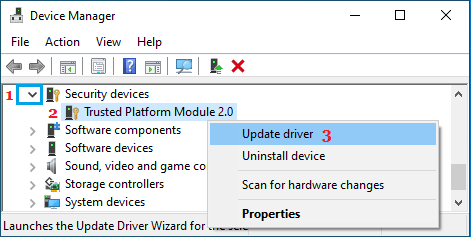
注意:如果列表中没有 Trusted Platform Module 2.0,或它旁边出现黄色感叹号。
3. 在下一个界面中,选择“自动搜索更新的驱动程序版本”。
4. 按屏幕提示完成驱动程序的安装。
启用 TPM 后仍无法安装 Windows 11
如果即使启用了 TPM 2.0 仍然装不上 Windows 11,问题可能出在处理器或某些硬件组件与 Windows 11 不兼容。
最简单的确认方法是下载微软官方“电脑健康状况检查”应用(PC Health Check)。
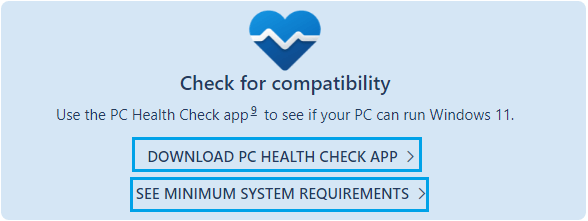
1. 打开下载好的应用,点击“立即检查”。
2. 在下一个界面中,你就能看到自己的电脑是否满足 Windows 11 的硬件要求。
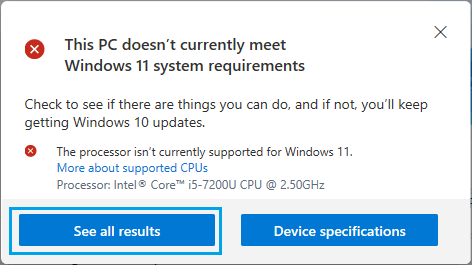
如果处理器或任何其他硬件组件不满足 Windows 11 要求,就无法安装 Windows 11。
这种情况下,要么更换一台支持 Windows 11 的新电脑,要么继续使用 Windows 10(如上图所示,你仍能继续获得 Windows 10 的更新)。
标签: Windows 11 TPM 2.0 UEFI


