
Edge 是微软为 Windows 10 打造的新一代浏览器。随着 Windows 10 每次大版本更新,Edge 都会加入不少新功能,但和一些老牌浏览器相比,仍有几个功能长期缺失。
在 Windows 10 周年更新(1607)及更早版本中,我们只能把收藏夹/书签导入 Edge,浏览器本身并不提供导出收藏夹的选项。
在此之前,用户只能借助第三方工具导出 Edge 里的收藏夹。虽然有些浏览器提供了自动从 Edge 导入书签的功能,但并不总是有效。
把 Edge 收藏夹导出到 Firefox 和 Chrome
从 Windows 10 build 14926 开始,Edge 支持把收藏夹/书签导出为 HTML 文件。这意味着你可以轻松把 Edge 的书签导出到 Google Chrome、Firefox、Opera 等主流浏览器,同时也意味着在重装 Edge 或重装 Windows 10 之前,可以先备份好收藏夹。
在 Windows 10 中从 Edge 导出收藏夹
按以下步骤即可把 Edge 收藏夹导出到 Google Chrome、Firefox 或 Opera 浏览器。
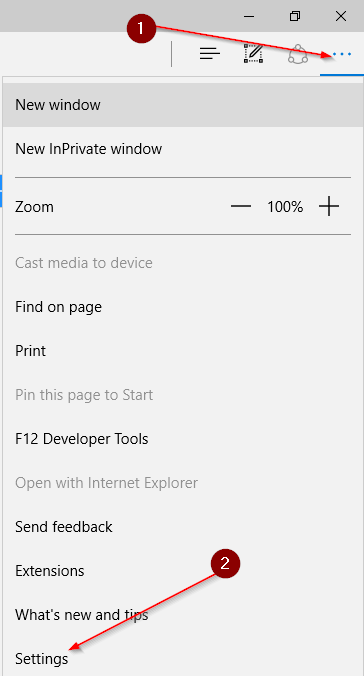
1. 打开 Microsoft Edge 浏览器,点击“更多”图标(见下图),然后点击 Settings(设置)。
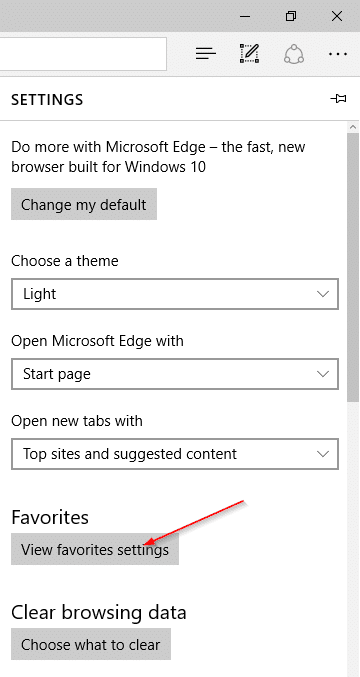
2. 在 Favorites(收藏夹)区域,点击 View favourite settings(查看收藏夹设置)。
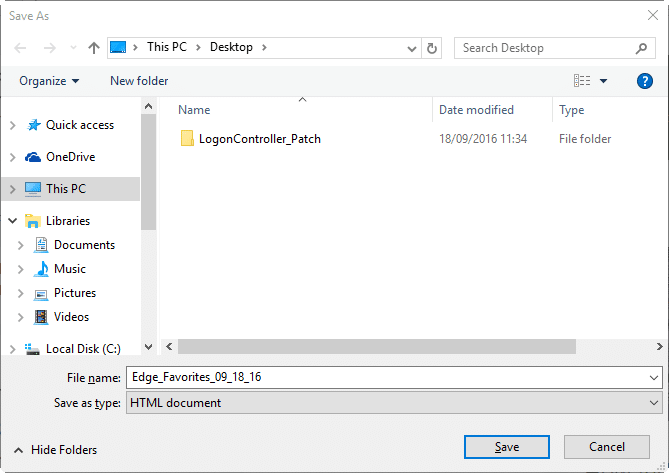
3. 在 Import or export a file(导入或导出文件)区域,点击 Export to file(导出到文件),弹出“另存为”对话框。选择一个位置保存包含 Edge 收藏夹的 HTML 文件,然后点击 Save(保存)按钮。
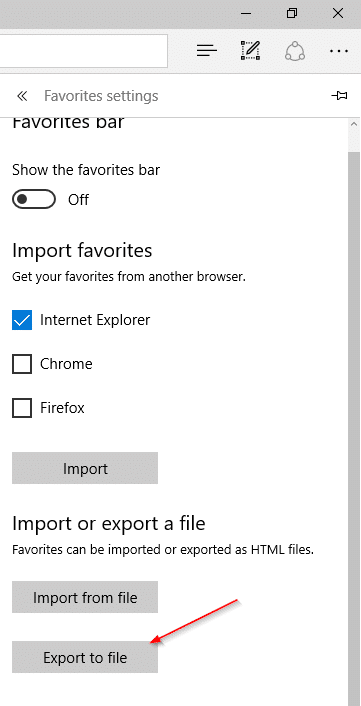
注意:如果看不到 Import or export a file 区域,说明你的系统版本低于 14926。可以在开始菜单搜索 Winver.exe 并回车,查看当前 Windows 10 版本号。
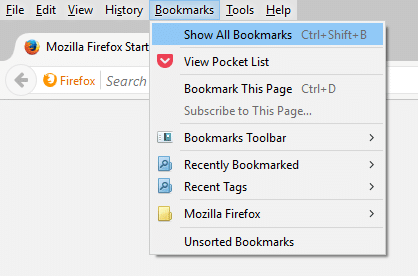
4. 打开 Google Chrome 或 Mozilla Firefox。在 Firefox 中,点击 Bookmarks(书签)菜单,再点击 Show All Bookmarks(显示所有书签),或直接按 Ctrl + Shift + B 快捷键打开书签库。
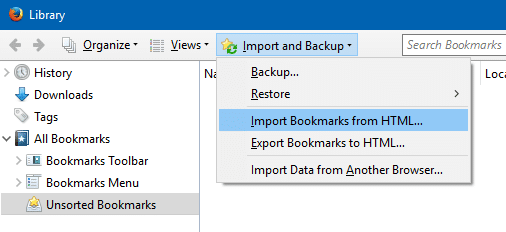
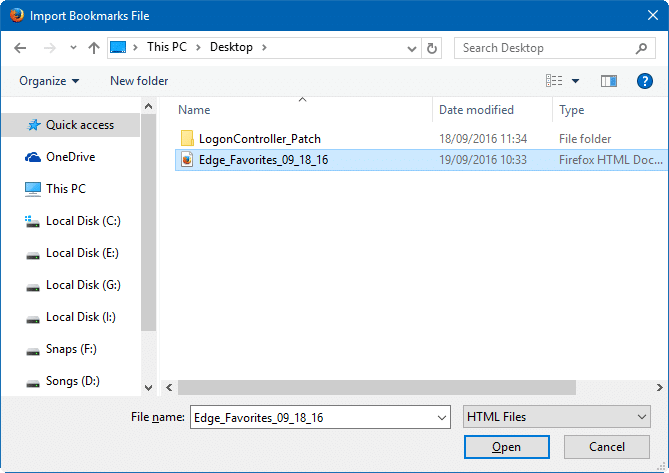
在 Firefox 中点击 Import and Backup(导入和备份),选择 Import Bookmarks from HTML(从 HTML 文件导入书签),选中刚才从 Edge 导出的 HTML 书签文件,点击 Open(打开)即可导入全部书签。
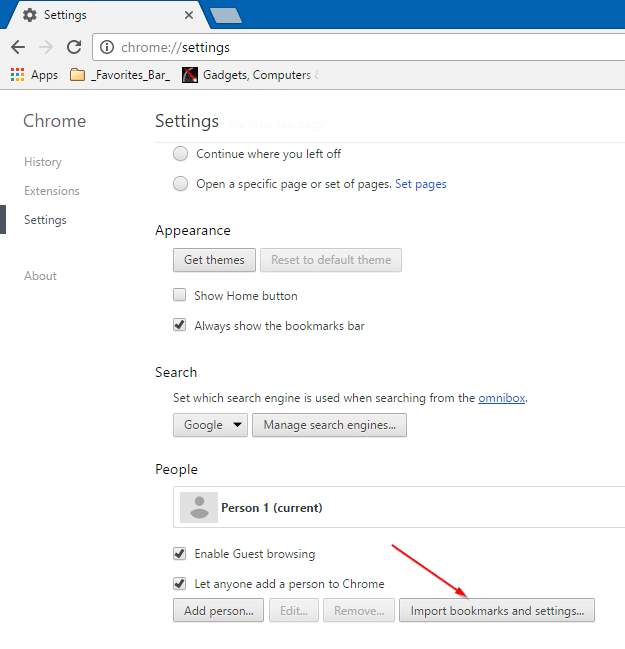
5. 在 Chrome 中,新建一个标签页,输入 chrome://settings 并回车,打开设置页面。
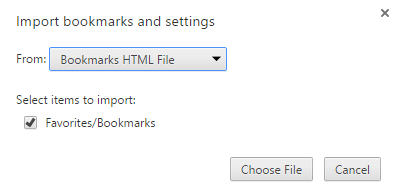
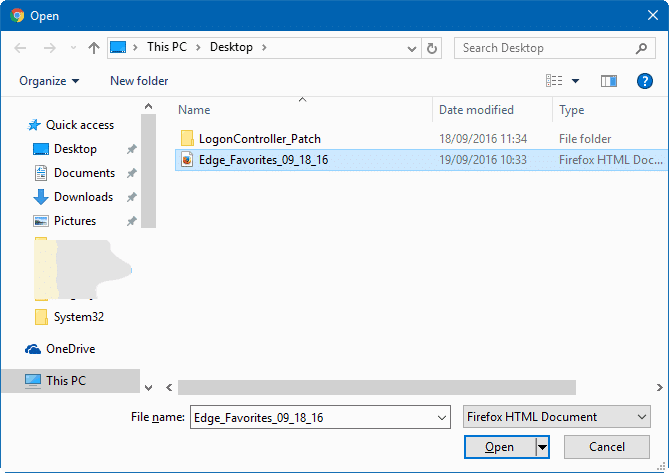
在 People(用户)区域,点击 Import bookmarks and settings(导入书签和设置),选择 Bookmarks HTML file(书签 HTML 文件),点击 Choose file(选择文件),选中包含 Edge 收藏夹的 HTML 文件后点击 Open(打开)按钮即可完成导入。
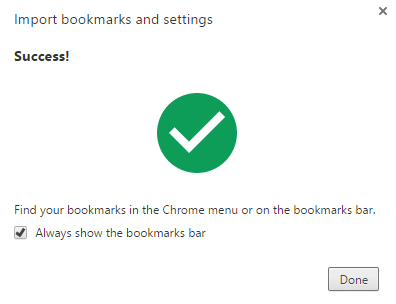
导出成功后,这个 HTML 书签文件也可以留作 Edge 收藏夹的备份,日后随时可以重新导入。


