
从 Windows 8 开始,微软引入了一种新的登录方式:除了传统的本地账户,Windows 8 和 Windows 8.1 还允许你用微软账户登录,也就是直接使用你的 Outlook.com、Hotmail、MSN 或 Live 邮箱地址登录 Windows。
用微软账户登录的好处是可以在所有 Windows 8/8.1 电脑之间同步设置和数据,包括个性化设置(颜色、锁屏、桌面背景和账户头像)、桌面主题、密码、语言偏好、应用设置、Internet Explorer 的设置与收藏夹等。
在 Windows 8.1 中,还能额外同步“开始”屏幕的磁贴和布局。不过尽管微软账户有不少优势,仍有很多用户更喜欢使用本地账户登录。
安装 Windows 8.1 时不用微软账户
与 Windows 8 的安装程序不同,Windows 8.1 在安装过程中不再显示创建和登录本地账户的选项——当你走到“使用微软账户登录”这一屏时,找不到不登录微软账户的入口。微软可能是有意隐藏了这个选项,想引导更多用户使用微软账户,但想用本地账户的用户依然不少。
如果你也想在安装 Windows 8.1 时不使用微软账户,而是创建本地账户登录,请按下面的步骤操作。
1. 使用 U 盘或可启动 DVD 开始安装 Windows 8.1,按屏幕提示操作,直到出现要求输入微软账户和密码的界面。
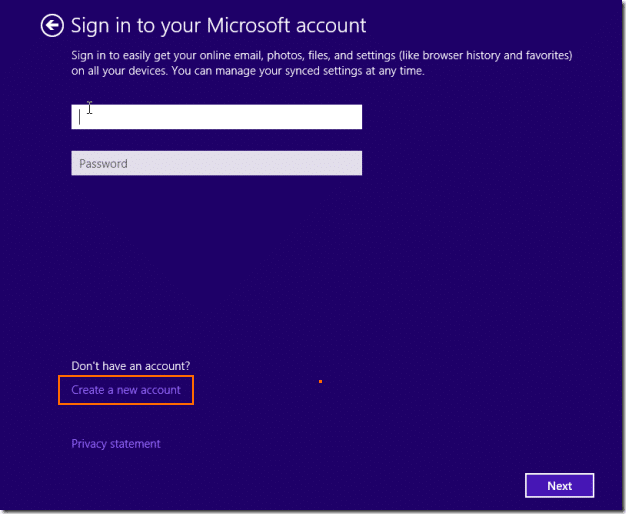
2. 在这个界面上点击“创建新帐户”(Create a new account)选项,进入创建微软账户的屏幕。
3. 在这一屏上,点击“不使用 Microsoft 帐户登录”(Sign in without a Microsoft account)选项,然后输入用户名和密码,即可创建本地账户。
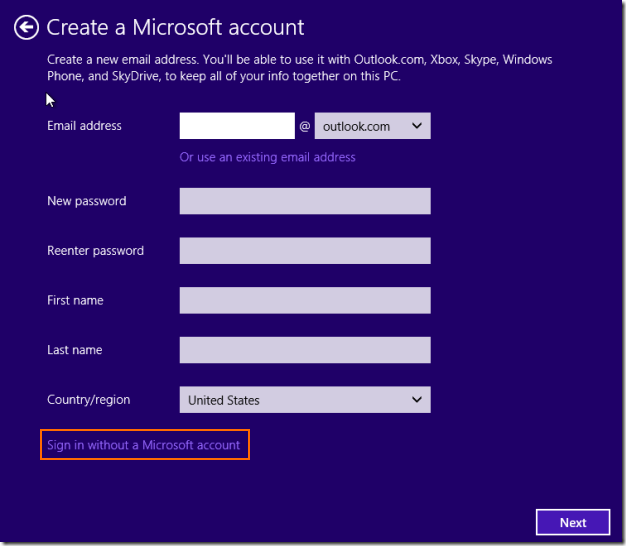
到这里,无需微软账户的安装就完成了。
已装好的系统如何把微软账户切换为本地账户
如果你已经安装好了 Windows 8.1,想把微软账户切换为本地账户,请按以下步骤操作。
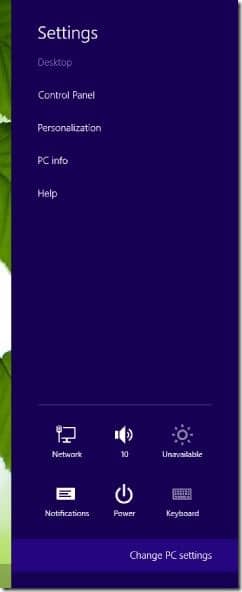
1. 打开电脑设置:把鼠标移到屏幕右上角或右下角,点击设置,再点击更改电脑设置。也可以同时按下 Windows + I 键打开设置超级按钮,然后点击更改电脑设置。

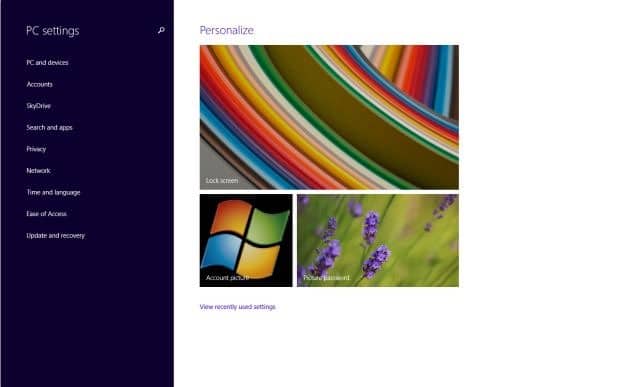
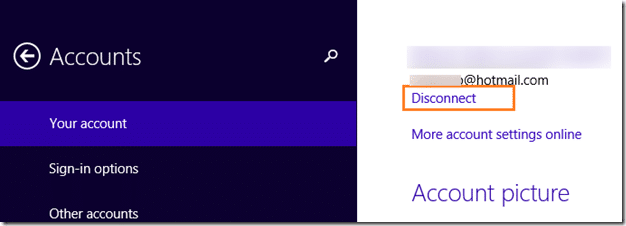
2. 在电脑设置左侧点击帐户,右侧会显示你的微软账户和账户头像。
3. 在右侧点击微软账户名称下方的断开连接(Disconnect)选项,进入切换到本地账户的界面。
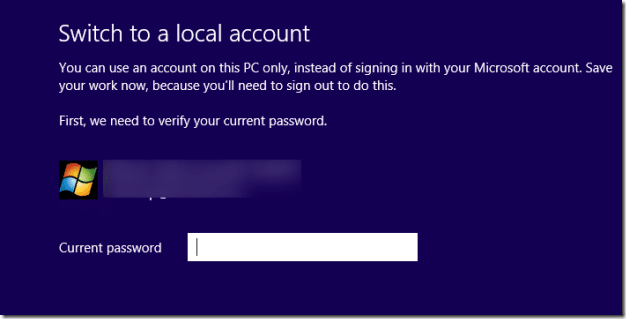
4. 输入你的微软账户密码,然后点击下一步按钮。
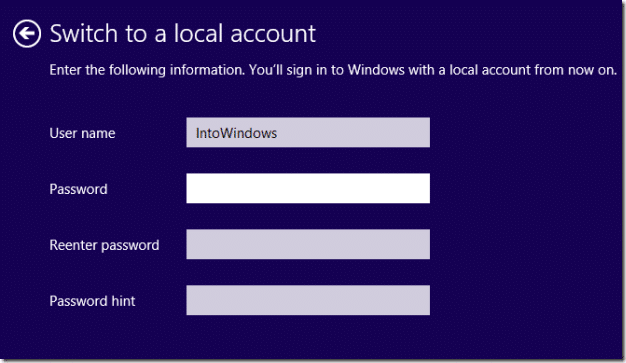
5. 在接下来的界面中输入本地账户的用户名、密码并再次确认密码,填写密码提示,然后点击下一步。
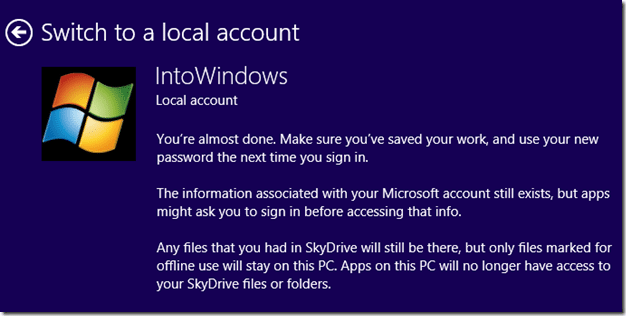
6. 最后点击注销并完成按钮,即可从微软账户切换到本地账户。从现在起,你就可以用这个本地账户登录了。
如果你用的是 Windows 10,可以参考专门针对 Windows 10 的免微软账户安装与使用教程。
标签: Windows 8.1 微软账户 本地账户


