
你可能已经注意到,部分 Windows 10 笔记本配备了专门的 Cortana 实体按键,方便用户快速呼出微软的数字助手。目前只有东芝(Toshiba)笔记本带有这种按键,不过随着 Cortana 在更多国家和地区上线,相信其他品牌也会跟进。
如果你的笔记本是从 Windows 7 或 Windows 8.1 升级到 Windows 10,而且所在地区支持 Cortana,那么了解几种快速打开 Cortana 的方式还是很有用的。
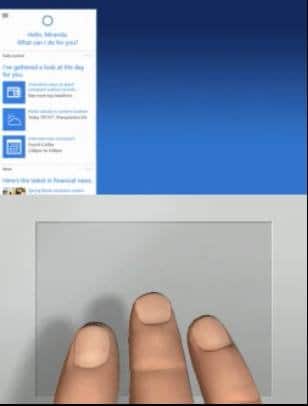
即使没有专门按键,打开 Cortana 也很简单,点一下图标就行。更方便的是,主流触控板厂商都支持用三指点按或三指点击来启动 Cortana。也就是说,在某些笔记本上,在触控板上用三个手指轻点或按下,就能直接唤出 Cortana。
Synaptics 触控板已经支持这一功能。比如在 ThinkPad T450s 上,三指点按就能启动 Cortana。如果你也在用 ThinkPad 或其他配备 Synaptics 触控板的笔记本,可以按照下面的步骤开启或关闭三指点按或三指点击启动 Cortana 的功能。
开启或关闭三指点按/三指点击启动 Cortana
1. 先确保已安装最新版本的触控板驱动。如果你没有在 Windows 10 中禁用驱动自动更新,驱动通常已是最新;如果禁用了,请到 Synaptics 官网下载并安装最新版触控板驱动。
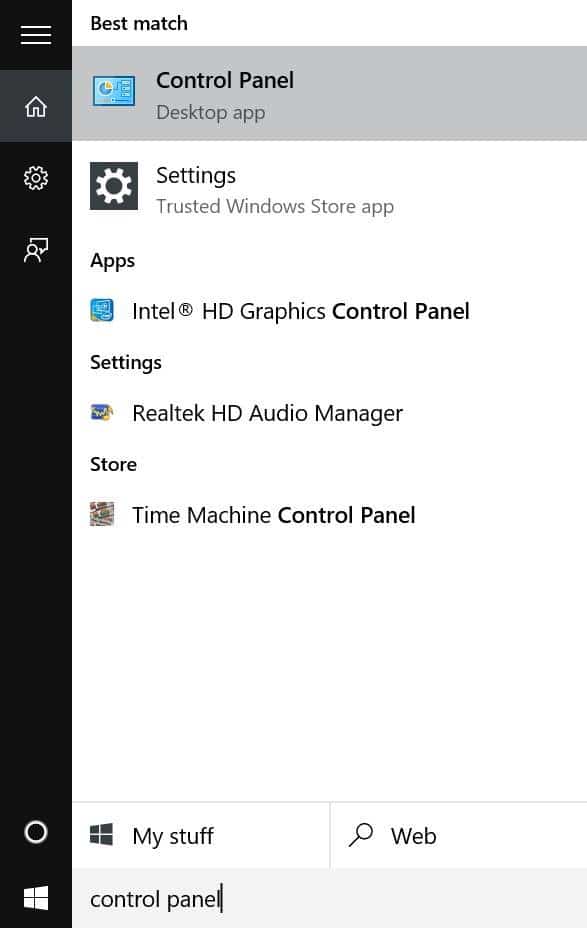
2. 在开始菜单或任务栏搜索框中输入 Control Panel 并回车,打开传统的控制面板。
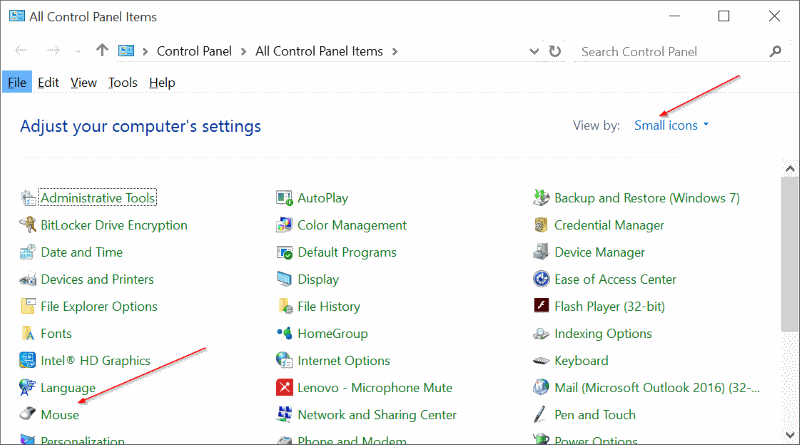
3. 将查看方式改为小图标(Small icons),然后点击鼠标(Mouse),打开鼠标属性窗口。
4. 如果使用的是 ThinkPad,切换到 ThinkPad 选项卡,然后点击 Settings(设置)按钮。
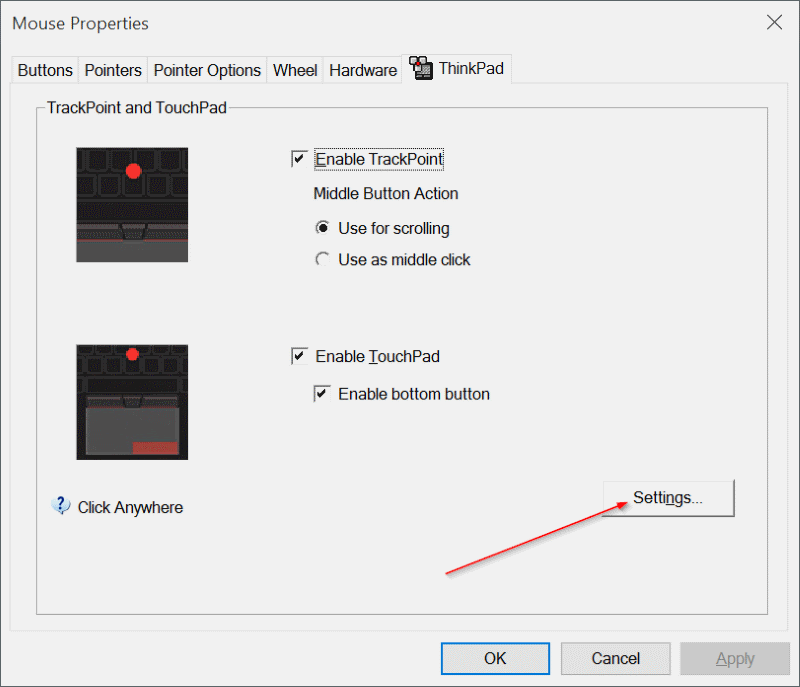
如果是其他品牌的笔记本,也一定有办法进入触控板设置。大多数笔记本的设置按钮位于最后一个选项卡下方,看看该选项卡是否叫 Device Settings 或 Synaptics。如有,选中设备列表中的 Synaptics TouchPad,再点击 Settings 按钮即可。
5. 打开 Synaptics 控制面板后,点击切换到 Click(点击)选项卡。
6. 在这里勾选 Three-finger tap(三指点按)和 Three Finger Click(三指点击)选项,并在旁边的下拉框中选择 Cortana,最后点击 OK 保存。
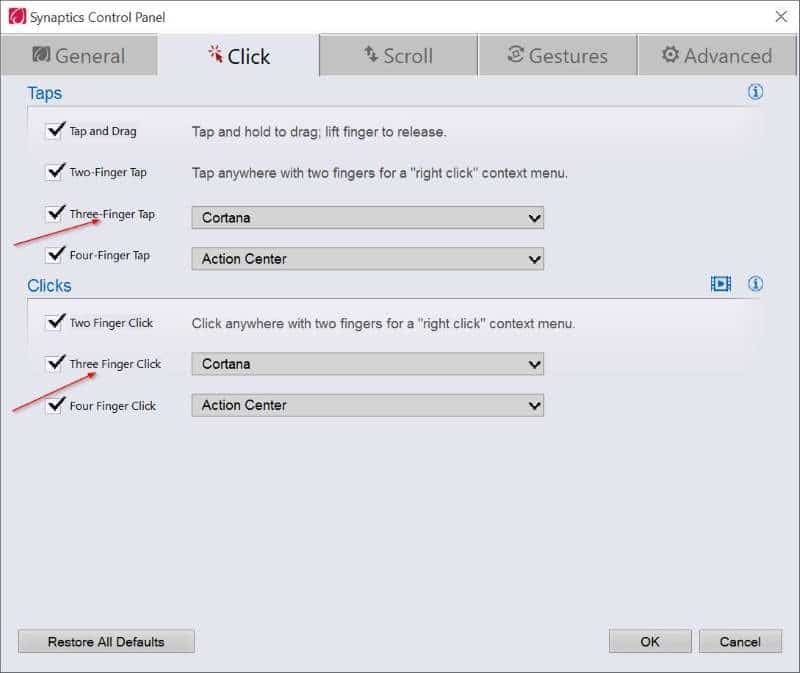
顺带一提,从上图可以看到,四指点按或四指点击还可以用来打开 Windows 10 的操作中心。
标签: Windows 10 Cortana 触控板手势


