
Windows Defender 是 Windows 10 自带的杀毒程序。虽然它只能提供基础防护,但如果你平时注意安全习惯、懂得如何避开各类威胁,用它来保护系统和数据也完全够用。
有时候,为了让某个程序或脚本能正常运行、不报错,你可能需要临时关闭 Windows Defender。
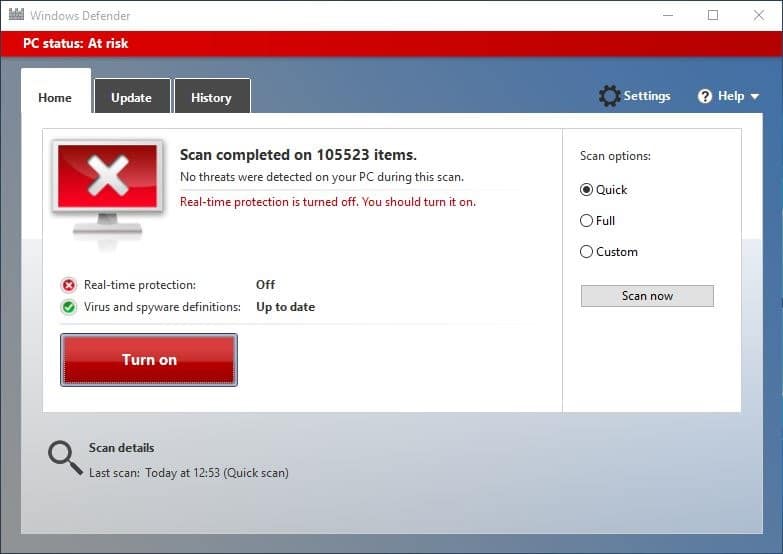
本教程将演示如何在 Windows 10 中开启或关闭 Windows Defender 的实时保护。
需要注意的是,关闭实时保护并不会永久停用 Windows Defender。系统检测到实时保护关闭一段时间后,会自动重新开启它。如果你想彻底禁用 Defender,需要参考专门针对永久禁用的教程。
提醒:在不明所以的情况下不要随意关闭实时保护。另外,安装 Avast 等第三方杀毒软件前,也不需要手动关闭 Defender,第三方杀毒软件的安装程序会自动处理。
方法一:通过设置应用开启或关闭实时保护
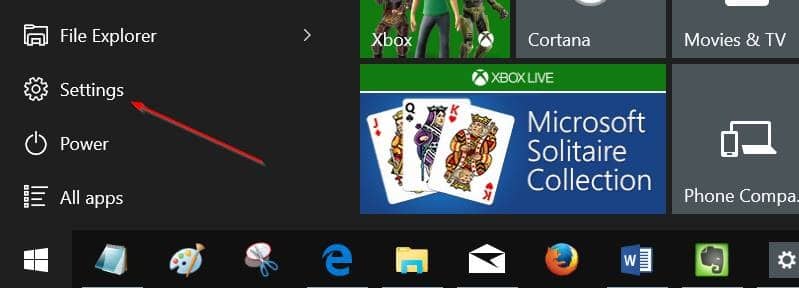
1. 打开设置应用。可以点击开始菜单中的设置图标,也可以按 Windows + I 快捷键快速打开。
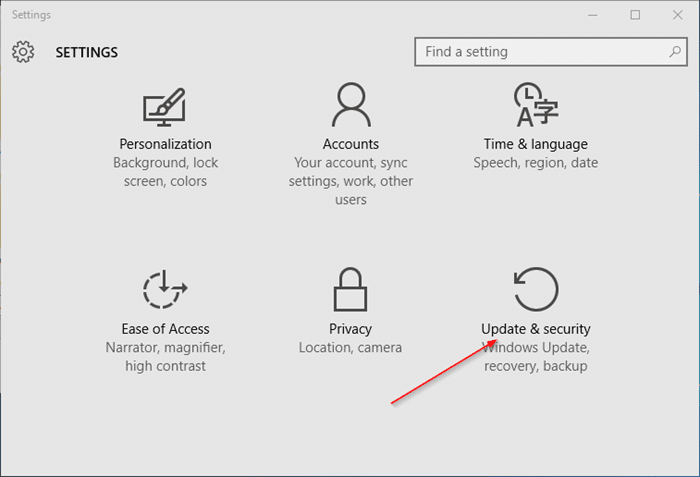
2. 点击更新和安全(Update & Security,包含 Windows 更新、恢复、备份等选项)。
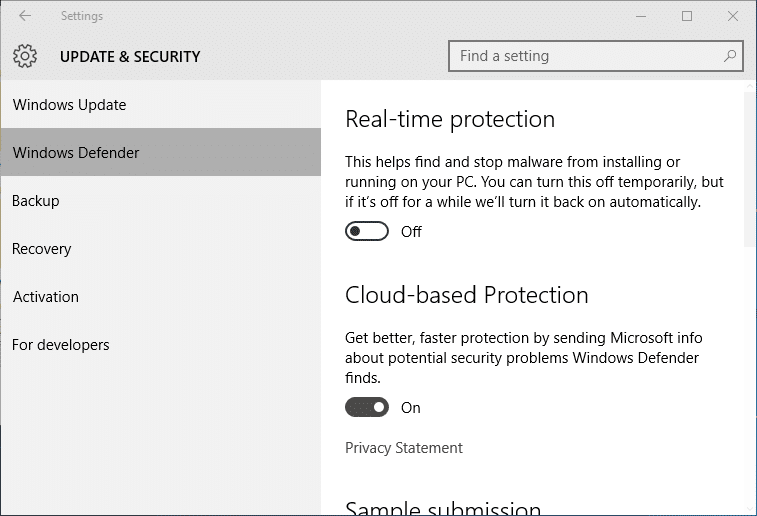
3. 点击左侧的 Windows Defender。
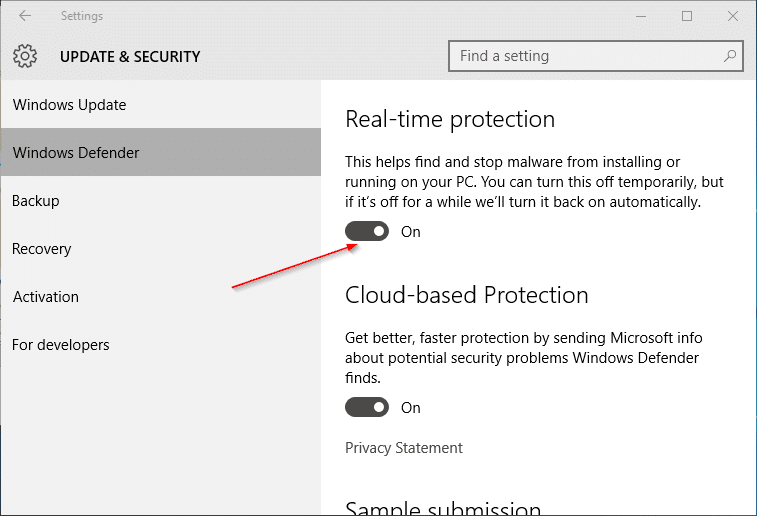
4. 将实时保护(Real-time protection)开关关闭,即可禁用实时保护。
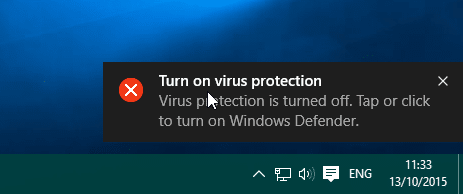
关闭后不久,系统会弹出“开启病毒防护”的通知提示。
方法二:通过组策略开启或关闭实时保护
注意:Windows 10 家庭版没有组策略编辑器,此方法仅适用于专业版和企业版。家庭版用户请使用方法一。
1. 在开始菜单搜索框中输入 Edit Group Policy 并回车,打开本地组策略编辑器。
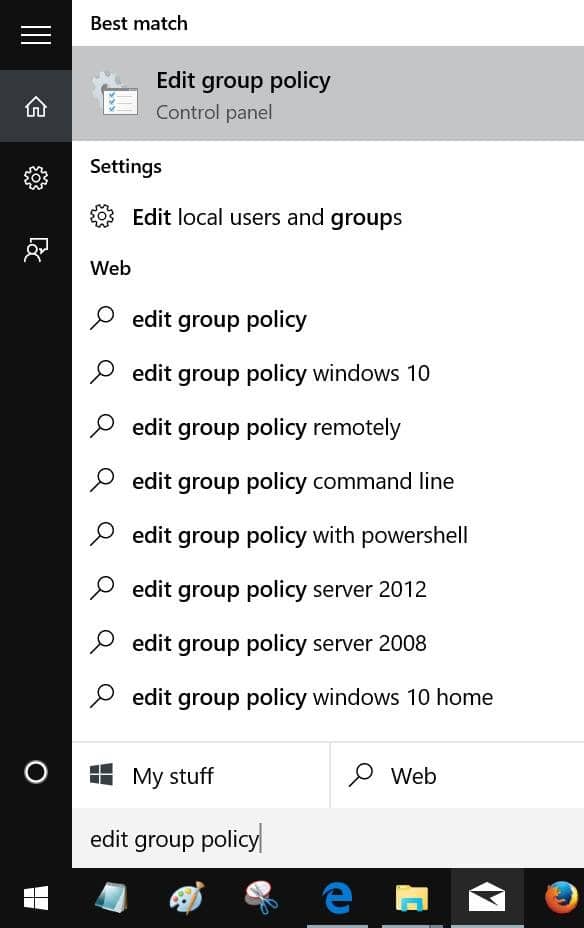
小技巧:也可以在开始菜单搜索框或运行对话框中输入 Gpedit.msc 并回车来启动组策略编辑器。
2. 依次展开计算机配置 > 管理模板 > Windows 组件 > Windows Defender > 实时保护(Real-time Protection)。
3. 在右侧找到名为 Turn off real-time protection(关闭实时保护)的策略,双击打开其属性。
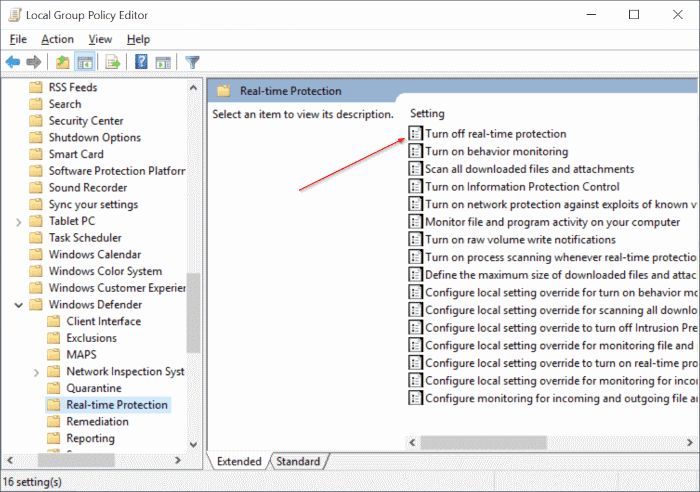
4. 选择已启用(Enabled)来停用实时保护,然后点击应用按钮。
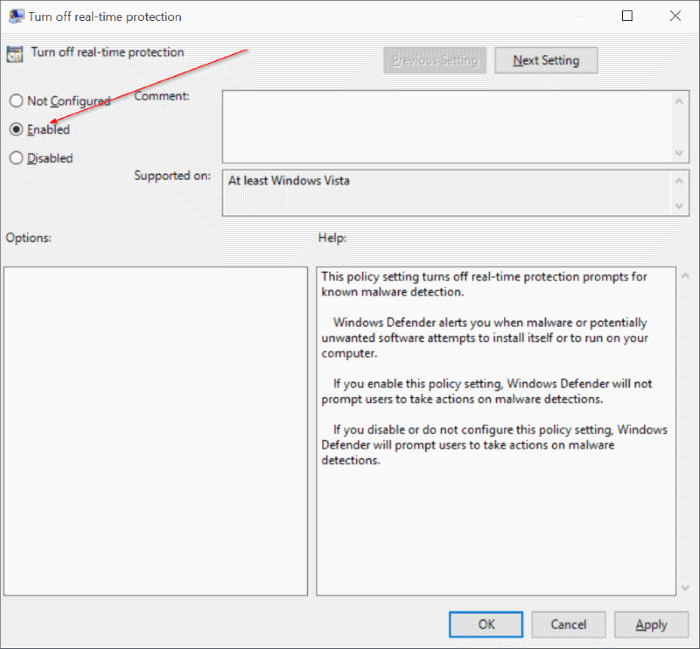
说明:如果要恢复实时保护,请把该策略改为未配置(Not Configured)或已禁用(Disabled),再点击应用即可。
标签: Windows 10 Windows Defender 实时保护


