
虽然在新一代电脑上,按 F8 键进入安全模式的选项已被默认关闭,但你依然可以通过修改启动菜单策略把它重新打开。
如果你已经习惯了按 F8 启动安全模式,并希望在新买的 Windows 11/10 电脑上保留这个习惯,就可以照下面的方法操作。
微软为什么要禁用 F8 键安全模式
在动手启用 F8 键安全模式之前,你可能想知道微软当初为什么要禁用它。
概括来说,微软在新一代 Windows 电脑上禁用 F8 键安全模式,主要有以下几方面原因。
- 启动更快:配备 SSD 和高速 UEFI 固件的现代电脑,启动时间不到 200 毫秒,用户根本来不及按下 F8 键,系统也来不及识别。
- 平板电脑:F8 键安全模式在许多平板设备上无法生效,带来了可靠性问题。
- 稳定性与可靠性:现代电脑自带自动修复诊断功能,相比让用户手动中断启动过程,这种方式更可靠、更安全。
不过,你仍然可以在电脑上启用 F8 键安全模式,试试看能否借此快速进入安全模式。如果觉得不好用,随时都可以把它关掉。
1. 在 Windows 11/10 中启用 F8 键安全模式
按照下面的步骤,你应该能在大多数电脑上重新启用 F8 键安全模式。
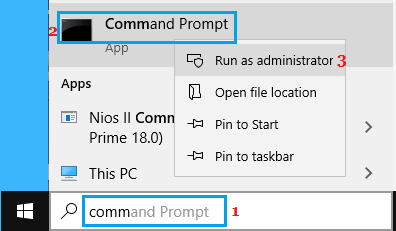
1. 在搜索栏中输入 CMD,在搜索结果里的"命令提示符"上右键,选择"以管理员身份运行"。
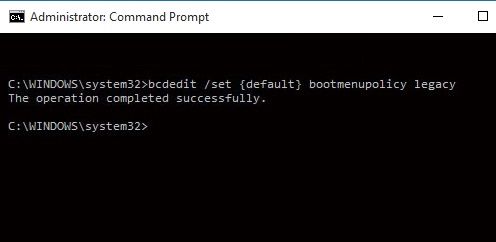
2. 在命令提示符窗口中输入 bcdedit /set {default} bootmenupolicy legacy,然后按回车键。
3. 关闭命令提示符窗口,重启电脑。
完成这一步后,在电脑启动的过程中按下 F8 键,就应该能进入安全模式了。
注意:如果你错过了按键时机、电脑没有进入安全模式,只需重启电脑再试一次即可。
2. 在 Windows 11/10 中关闭 F8 键安全模式
在某些情况下,启用 F8 键安全模式会让电脑的开机时间比之前稍长一些。如果出现这种情况,你可以通过改回启动策略来关闭它。
1. 以管理员身份打开"命令提示符"。
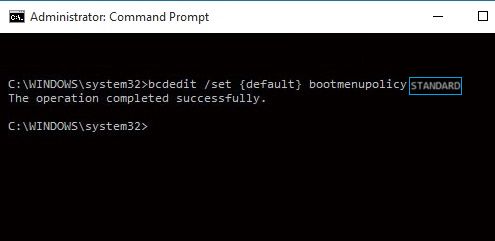
2. 输入 bcdedit /set {default} bootmenupolicy STANDARD,然后按回车键。
3. 关闭命令提示符窗口,重启电脑。
完成后,你就无法再通过 F8 键进入安全模式了。
标签: Windows 11 安全模式 F8键


