
安全模式是 Windows 系统的重要功能之一,几乎所有近期版本都有,常用于排查系统启动故障。
在 Windows 7 及更早版本中,进入安全模式非常简单:开机后按 F8 键即可。但在 Windows 8 和 Windows 10 中,进入安全模式的步骤就麻烦得多了。
虽然 Windows 8/10 有几种进入安全模式的方法,但都不够直接,有的还需要借助第三方工具。
如果你经常需要进入安全模式,这里有一个更好的办法。
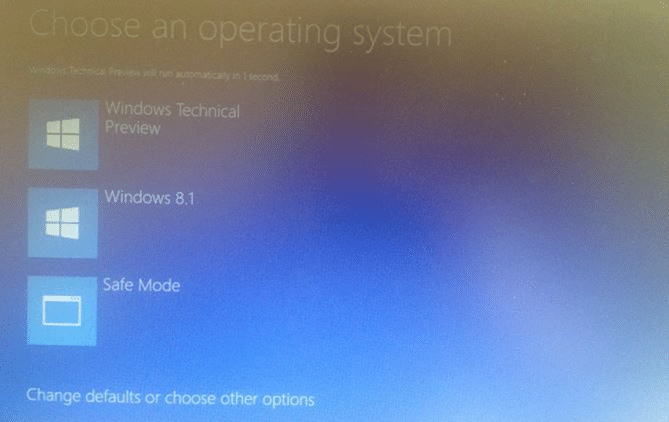
思路是把安全模式选项直接添加到启动菜单里,也就是说,每次开机时启动菜单会显示几秒钟,其中就包含安全模式选项。只要配置正确,每次重启或冷启动时都会出现这个启动菜单。
你可以把启动菜单的显示时间设为两三秒。需要进入安全模式时,只需在启动菜单中选中 Safe Mode 并按回车即可。
如果你喜欢这个做法,就照下面的步骤来配置 Windows 10 或 8.1 的启动菜单吧。
把安全模式添加到 Windows 10/8.1 启动菜单
1. 以管理员身份打开命令提示符。方法是:在开始菜单搜索框中输入 CMD,然后同时按下 Ctrl+Shift+Enter。在 Windows 10 中,也可以在搜索框输入 CMD 后,右键点击"命令提示符"条目,选择"以管理员身份运行"。
如果你用的是 Windows 8/8.1,则在开始屏幕中输入 CMD,然后按 Ctrl+Shift+Enter。
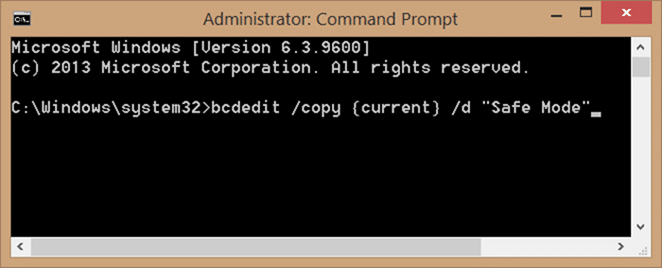
2. 在命令提示符窗口中输入或粘贴以下命令,然后按回车执行:
bcdedit /copy {current} /d "Safe Mode"
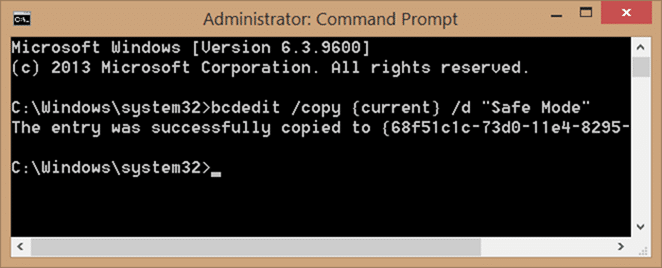
命令执行完成后,输入 Exit 或点击关闭按钮退出命令提示符。
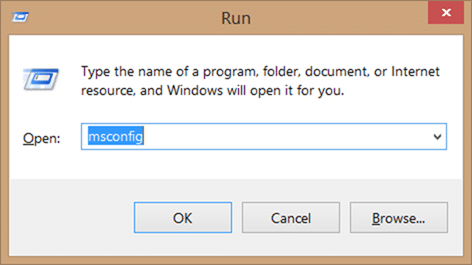
3. 接下来同时按下 Windows 徽标键和 R 键(Windows+R)打开运行对话框,输入 Msconfig 并回车,打开系统配置实用程序。
4. 切换到"引导"(Boot)选项卡,在列表中选中 Safe Mode 条目,勾选"安全引导"(Safe boot)复选框,并把超时时间(Timeout)设为 3 秒。注意,超时值可以填 0 到 30 之间的任意数字。设为 3 秒意味着带安全模式选项的启动菜单会显示 3 秒,之后自动以正常模式启动 Windows。
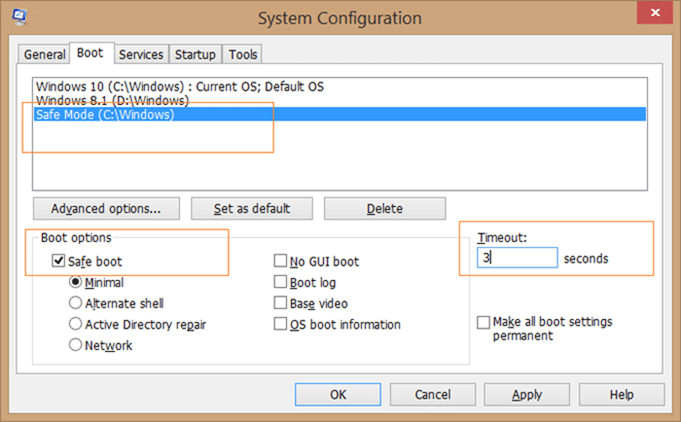
如果你觉得 3 秒来不及选择安全模式,可以把数值改为 5 秒。
最后点击"应用"(Apply)按钮就大功告成了。
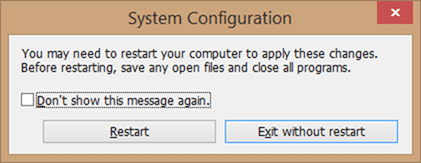
重启电脑后,安全模式选项就会出现在启动菜单中。启动菜单会在 3 秒后自动消失并进入 Windows。注意,从启动菜单中选择安全模式时,电脑会先重启一次再进入安全模式,而且不会再显示其他安全模式子选项。
从启动菜单移除安全模式
1. 在运行对话框中输入 Msconfig 并回车,打开系统配置实用程序。
2. 切换到"引导"选项卡,在列表中选中 Safe Mode 条目(务必确认选中的是 Safe Mode),然后点击"删除"(Delete)按钮将其移除。
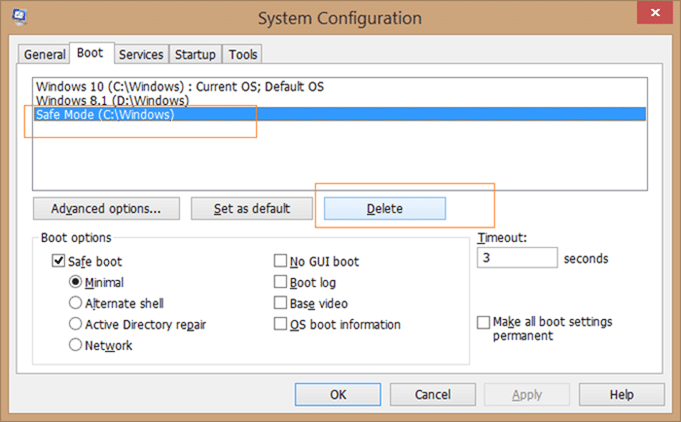
特别提醒:点击删除前一定要确认选中的是 Safe Mode 条目,如果误删了 Windows 8/10 的启动项,电脑将无法启动,因此操作时务必小心。
标签: Windows 10 安全模式 启动菜单


