
U 盘或其他 USB 设备在电脑上无法使用,可能是因为驱动异常、驱动过旧等问题,但也可能仅仅是电脑的 USB 端口被禁用了。
如果你用的是公司配发的办公电脑、拿回家远程办公的机器,或者从企业拍卖会上买来的二手电脑,这种情况尤为常见。
遇到这种情况,除非在设备管理器中重新启用被禁用的 USB 端口,或用注册表编辑器解除限制,否则你就无法使用任何 USB 设备。
在 Windows 11/10 中启用 USB 端口
如果你的电脑装的是 Windows 家庭版(Home),可以通过设备管理器或注册表编辑器来启用 USB 端口。
如果运行的是 Windows 专业版(Pro)或企业版(Enterprise),还可以借助本地组策略编辑器来开关 USB 端口。
1. 通过设备管理器启用 USB 端口
在 Windows 电脑上,启用 USB 端口最简单的办法就是用设备管理器。
1. 右键点击"开始"按钮,选择"设备管理器"。
2. 在"设备管理器"中展开"通用串行总线控制器",右键点击其中的 USB 控制器,选择"启用"。
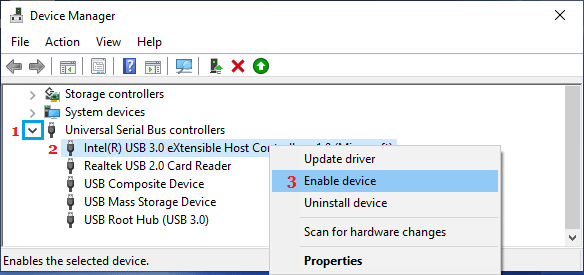
3. 对"通用串行总线控制器"下的其他项重复上述操作。
2. 通过注册表编辑器启用 USB 端口
如果上面的方法没起作用,你可能得用注册表编辑器来解除 USB 端口的禁用状态。
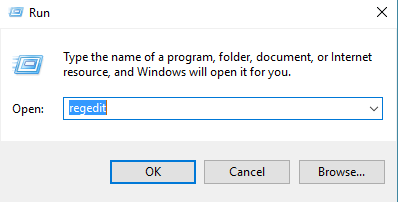
1. 按 Windows + R 键,打开"运行"对话框。
2. 在"运行"对话框中输入 regedit,点击"确定"。
3. 在注册表编辑器中,依次定位到 HKEY_LOCAL_MACHINE\SYSTEM\CurrentControlSet\Services\USBSTOR。
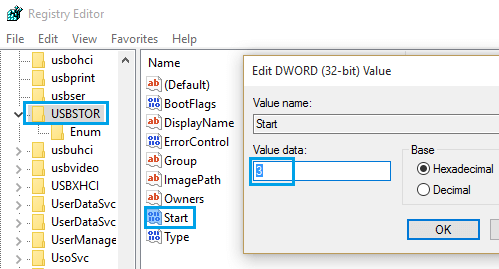
4. 在左侧点击 USBSTOR,在右侧双击 Start 项。
5. 在"编辑 DWORD"弹窗中,把"数值数据"改为 3,点击"确定"。
完成后,插在任意 USB 端口上的设备应该都能正常使用了。
3. 使用本地组策略编辑器
如果你用的是 Windows 专业版,可以借助组策略编辑器来启用 USB 端口。
1. 打开"运行"对话框,输入 gpedit.msc 并回车。
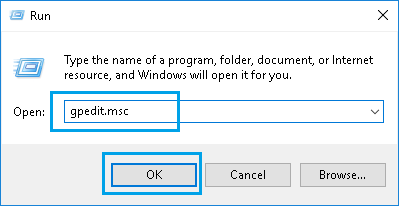
2. 在组策略编辑器中,依次展开"计算机配置">"管理模板">"系统">"可移动存储访问",双击"可移动磁盘:拒绝读取权限"项。
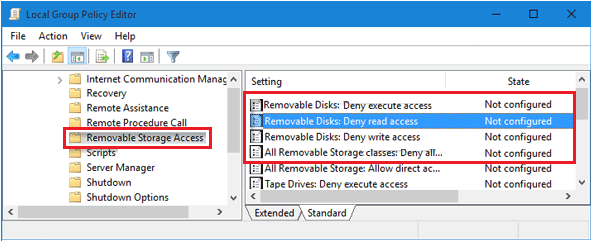
3. 在弹出的窗口中,选择"已启用"。
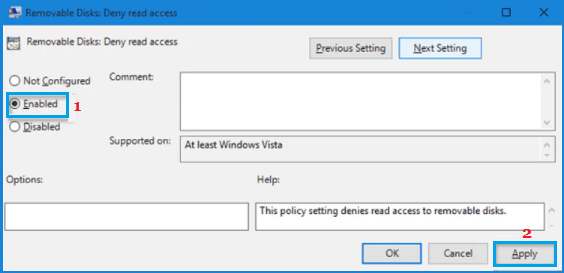
4. 点击"应用"和"确定",保存设置。
4. 在 BIOS/UEFI 中启用 USB 端口
电脑的 USB 端口也可以在 BIOS/UEFI 设置中开启或关闭。
1. 重启电脑(如果已经关机,则直接开机)。
2. 在开机自检时,按 F2 或厂商指定的按键进入 BIOS。
3. 在 BIOS 界面中,通过左侧菜单进入"Settings">"System Configuration">"USB Configuration"。
4. 选择"Enable External USB Port"(启用外部 USB 端口)选项即可。
标签: Windows 11 USB端口 设备管理


