
Windows 中的“文件系统错误”会阻止用户打开电脑上的 PDF 文件、图片、文档、视频以及各类程序。
一般来说,电脑出现“文件系统错误”,往往是因为硬盘上存在损坏文件、坏扇区、磁盘完整性受损以及其他错误。
除此之外,电脑在感染恶意软件,或尝试访问需要管理员权限的文件、应用和程序时,也可能出现文件系统错误。
Windows 11/10 中的文件系统错误
无论原因如何,你都可以通过以下方法修复 Windows 11/10 电脑上的“文件系统错误”。
1. 切换到 Windows 默认主题
有用户反馈,切换到 Windows 默认主题后“文件系统错误”得到了修复。
1. 在桌面空白处右键,在弹出的菜单中选择“个性化”。
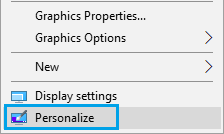
2. 在下一个界面中,点击左侧的“主题”,然后在右侧选择 Windows 10、Windows 或 Windows(浅色)主题。
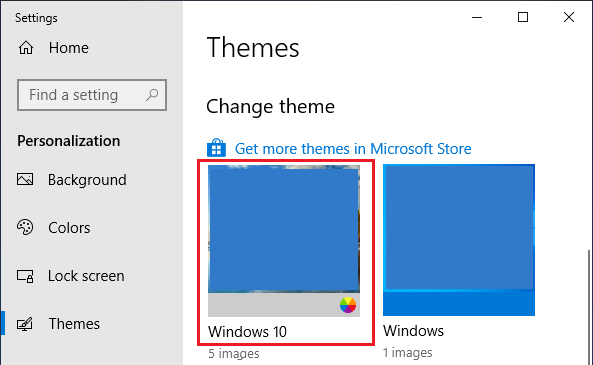
重启电脑,看看是否还会弹出“文件系统错误”提示。
2. 重置 Windows 应用商店缓存
Windows 应用商店缓存损坏或过期,常常会导致“文件系统错误”提示。
1. 右键点击“开始”按钮,点击“运行”。
2. 在运行窗口中输入 WSReset.exe,点击“确定”。
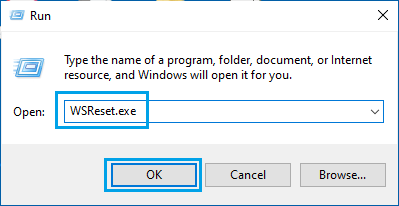
3. 接下来会看到一个空白的命令提示符窗口,等待其自动关闭即可。
空白窗口关闭后,Microsoft Store 会在电脑上打开,并可能显示“应用商店缓存已清除”的提示。
3. 使用磁盘检查工具
Windows 电脑自带的磁盘检查工具(Check Disk),可以检查硬盘上的坏扇区、损坏文件和逻辑文件错误。
1. 打开电脑上的“文件资源管理器”。

2. 在文件资源管理器中点击左侧的“此电脑”,在右侧右键点击 C: 盘,选择“属性”。
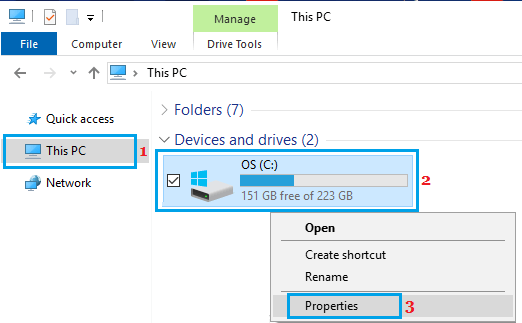
3. 在“属性”界面中切换到“工具”选项卡,点击“查错”区域中的“检查”按钮。
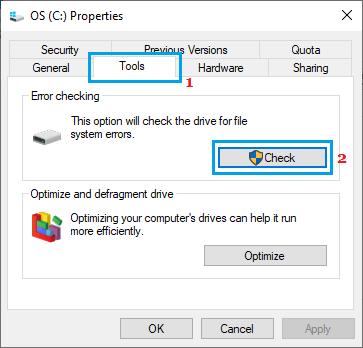
4. 等待 Windows 完成硬盘错误扫描过程。
扫描完成后,Windows 会通知你是否存在错误(如果有)。
4. 使用 DISM 修复系统文件
如果磁盘检查工具报告了错误,可以使用系统内置的 SFC(系统文件检查器)和 DISM(部署映像服务和管理)工具来修复损坏的文件。
关于检查并修复系统文件的具体步骤,可参考《如何在 Windows 中修复损坏的系统文件》教程。
5. 运行病毒或恶意软件扫描
如前所述,“文件系统错误”也可能由电脑上的病毒或恶意软件引起。
请使用电脑上安装的杀毒软件进行全面扫描,也可以使用 Microsoft Defender 离线工具来扫描并清除电脑上的有害程序。
标签: Windows 10 文件系统错误 磁盘检查


