
一般来说,用户想在 Windows 电脑上编辑“Hosts 文件”,最常见的原因是排查该重要文件是否被病毒或恶意软件修改过。
除此之外,Hosts 文件还可以通过把网站重定向到不存在的 IP 地址来屏蔽网站,借此阻止访问恶意或不适当的站点。
Windows 电脑上默认的 Hosts 文件位于 C:\Windows\system32\drivers\etc 路径,其中只包含几行以“#”开头的注释内容。
因此,如果你在 Hosts 文件中看到任何不带“#”号的新行,那都是你自己添加的,或由广告软件、病毒、恶意软件添加的。
编辑 Windows 11/10 的 Hosts 文件
在 Windows 电脑上编辑 Hosts 文件最简单的方法,是登录管理员账户,然后使用“运行”命令或文件管理器,导航到 Hosts 文件所在位置。
如果你登录的是非管理员账户,也可以通过“以管理员身份运行”记事本来打开并编辑 Hosts 文件。
1. 在管理员账户下编辑 Hosts 文件
登录电脑上的管理员账户,按以下步骤查看或编辑 Hosts 文件。
1. 打开电脑上的“运行”命令(按下 Windows + R 键)。
2. 在运行窗口中输入 C:\windows\system32\drivers\etc,然后点击“确定”。
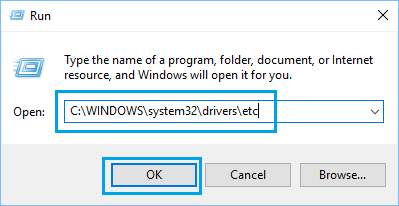
注意:你也可以使用文件资源管理器导航到 Hosts 文件的位置。
3. 在下一界面中,双击 Hosts 文件并用“记事本”打开。
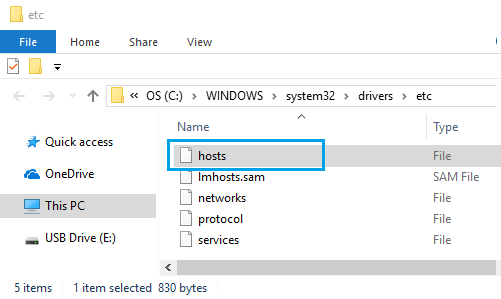
4. 在 Hosts 文件中,添加你想新增的行。添加完成后,点击“文件”菜单并选择“保存”。
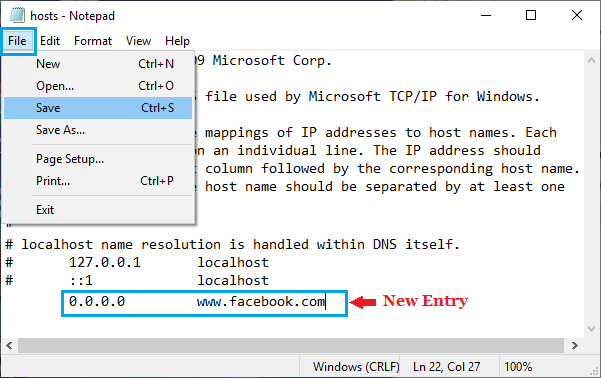
在上面的例子中,新增了一行条目,将 Facebook 的域名映射到本地地址(127.0.0.1 或 0.0.0.0),从而在电脑上屏蔽 Facebook。
注意:如果这些新行不是你添加的,请将它们从 Hosts 文件中删除并保存。
删除这些新行后,请务必使用 Windows Defender 或电脑上安装的第三方杀毒软件对电脑进行恶意软件扫描。
2. 在非管理员账户下编辑 Hosts 文件
如果你登录的不是管理员账户,可以按以下步骤查看或编辑 Hosts 文件。
1. 在搜索框输入 Note(记事本),右键点击“记事本”,选择“以管理员身份运行”。
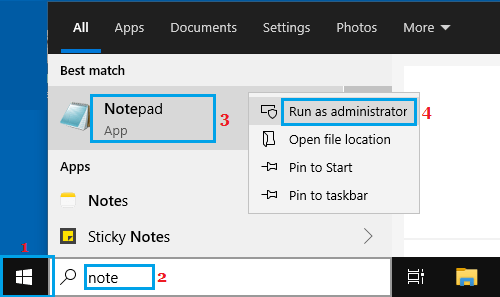
2. 在下一界面中,输入管理员密码并按下回车键。
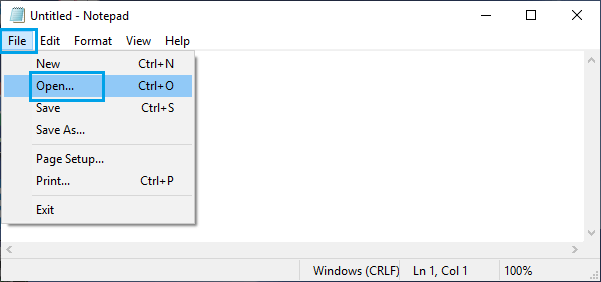
3. 在空白的记事本窗口中,点击“文件”菜单,选择“打开”。
4. 在下一界面中,在“文件名”一栏输入 C:\Windows\system32\drivers\etc,用向下箭头切换到“所有文件”视图,然后点击“打开”。
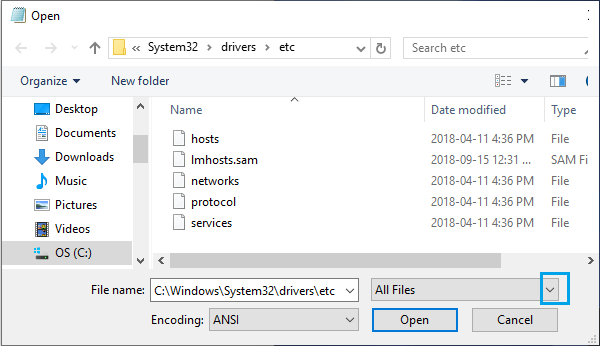
注意:你也可以直接在左侧菜单中导航到 C:\Windows\system32\drivers\etc。
5. 当“etc”文件夹中的文件显示出来后,选中 Hosts 文件并点击“打开”按钮。
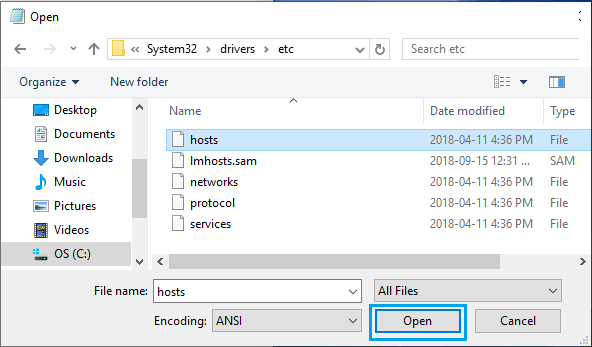
6. 修改完 Hosts 文件后,点击“文件”菜单并选择“保存”。
如前所述,上面新增了一行 Hosts 条目,用于在电脑上屏蔽对 Facebook 的访问。
标签: Windows 11 Hosts 文件 系统文件


