
无论是 Windows 笔记本还是 Mac,把电脑放在桌上使用时,大多数用户都更愿意外接鼠标。虽然 MacBook 的触控板手感相当出色,但习惯用鼠标的用户还是可能想插上鼠标干活,并且在鼠标连接期间把触控板关掉。
好消息是,在 Mac OS X 中关闭触控板是一件相当简单的事。相比之下,Windows 下(除少数带实体按键可快速禁用触摸板的笔记本外),你只能借助第三方工具或在设备管理器中禁用硬件才能关闭触摸板,而且没有“连接鼠标后自动关闭触摸板”的选项。
OS X 则提供了一个选项:当连接鼠标或无线触控板时,忽略内置触控板。也就是说,一旦你接入鼠标或无线触控板,OS X 会自动停用内置触控板,让你专心使用外接设备。
本指南将教你如何配置 OS X,让它在连接鼠标时自动禁用触控板。
配置 OS X 在连接鼠标时忽略内置触控板
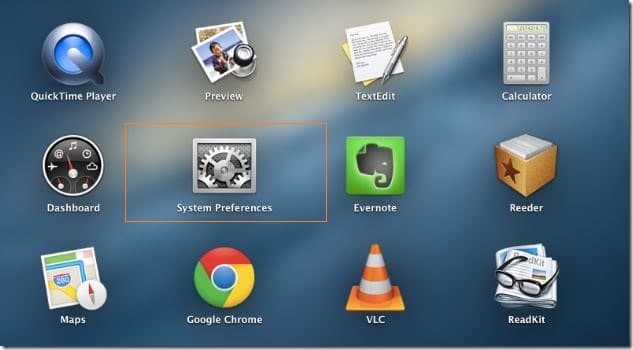
1. 打开“系统偏好设置”(System Preferences)窗口。你可以在 Spotlight 搜索框中输入 System Preferences 后按回车,也可以打开 Launchpad 再点击系统偏好设置图标。
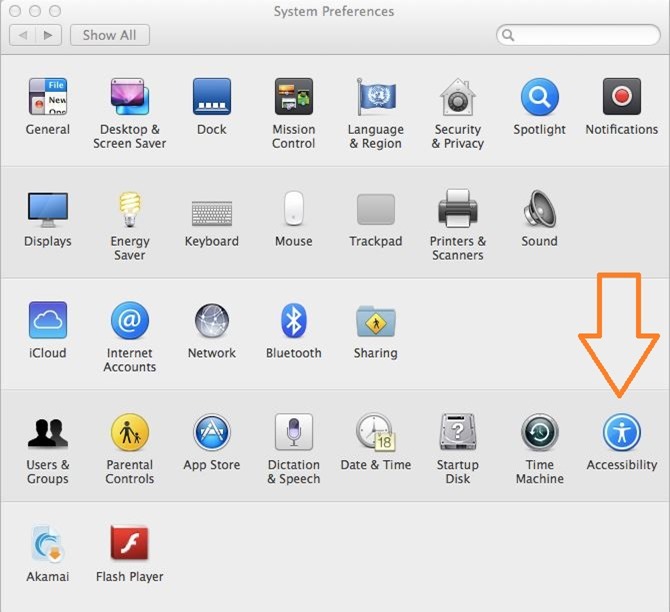
2. 在系统偏好设置窗口中,点击“辅助功能”(Accessibility)图标(见图)。
3. 在辅助功能窗口左侧列表中,点击“Mouse & Trackpad”(鼠标与触控板)选项,即可看到“Ignore built-in trackpad when mouse or wireless trackpad is present”(存在鼠标或无线触控板时忽略内置触控板)这一选项。
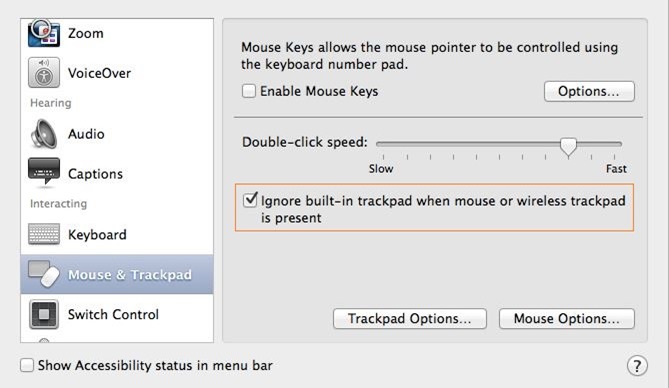
勾选该选项前面的复选框,然后关闭辅助功能窗口即可。从现在起,只要你连接鼠标或无线触控板,OS X 就会自动停用内置触控板;断开鼠标或无线触控板后,触控板又会自动恢复工作。
如果你在使用 Mac 上的双系统,还可以看看我们关于如何用 Boot Camp 将 Windows 设为默认启动系统,以及如何在 OS X 中快速重启进入 Windows 的教程。


