
用手机或数码相机拍照时,相机会在照片里写入大量信息,比如拍摄日期、GPS 定位和相机型号等。这些数据打开图片时并不会直接显示,但只要查看图片属性,就能看到这些个人信息。
一张相机拍摄的照片通常包含相机制造商、相机型号、拍摄日期、镜头品牌与型号、闪光灯品牌与型号、相机序列号、GPS 信息(经度、纬度和海拔)、照片分辨率和位深等内容。
除此之外,照片里还可能记录 ISO 感光度、光圈值、曝光补偿、焦距、亮度等拍摄时的各项参数。
举个例子,如下图所示,我用 iPhone 拍摄的照片就显示了 iOS 版本、iPhone 型号、GPS 位置和相机设置等信息。
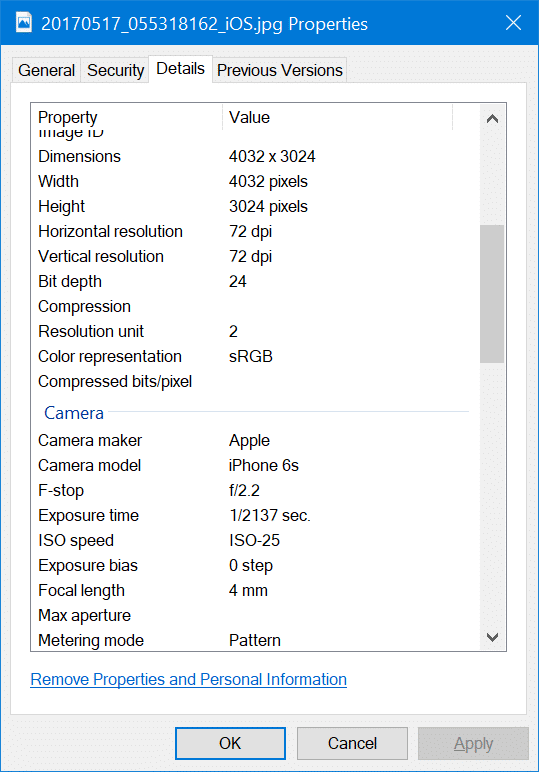
这些个人信息其实很有用,尤其是当你想知道照片的具体拍摄地点、使用的相机以及相机参数时。
不过,在把照片分享到社交网络之前,你可能更希望先把这些个人信息删掉。另一个好处是,删除图片属性和个人信息后,还能略微减小图片文件的体积,虽然效果微乎其微。
好在在 Windows 10 及更早版本中,删除图片属性和个人信息非常简单,系统自带工具就能完成。
本文就来介绍如何在 Windows 10 中删除图片属性和个人信息。
注意:Windows 10 自带的个人信息删除功能并不像第三方工具那样强大,它能删除大部分但不是全部个人数据。
在 Windows 10 中删除照片里的个人信息
1. 右键点击想要删除个人信息和图片属性的图片文件,点击“属性”选项。
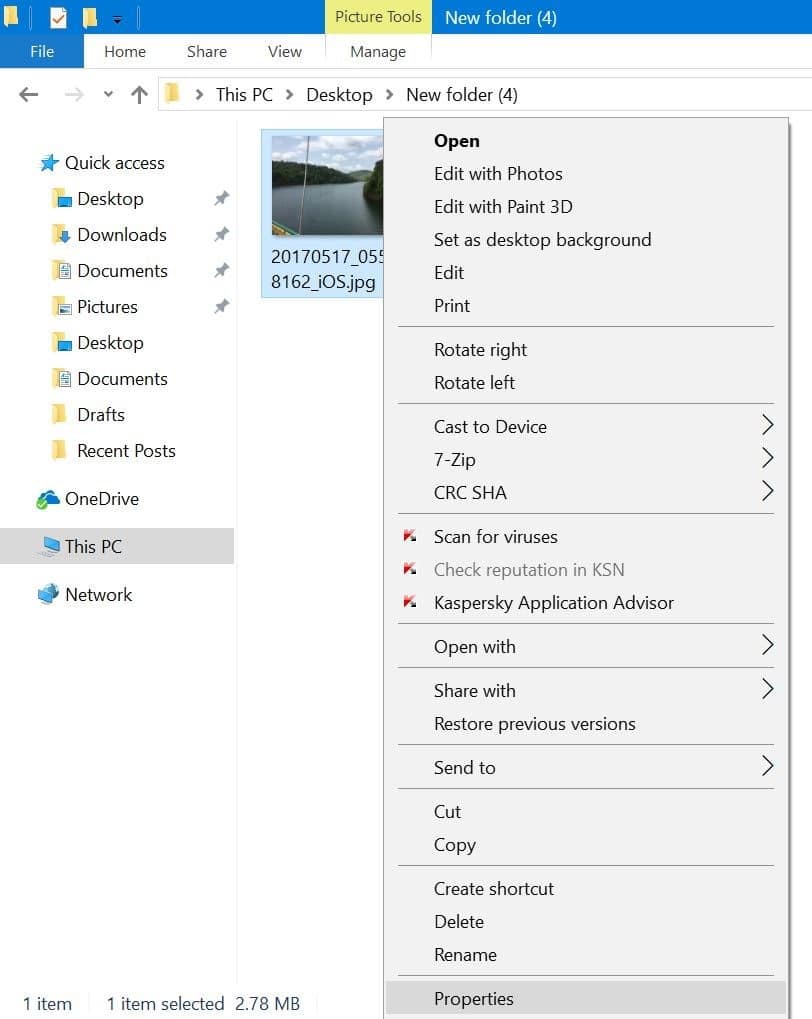
提示:如果想同时删除多张照片的个人信息,可以先选中所有照片,再右键点击并选择“属性”。
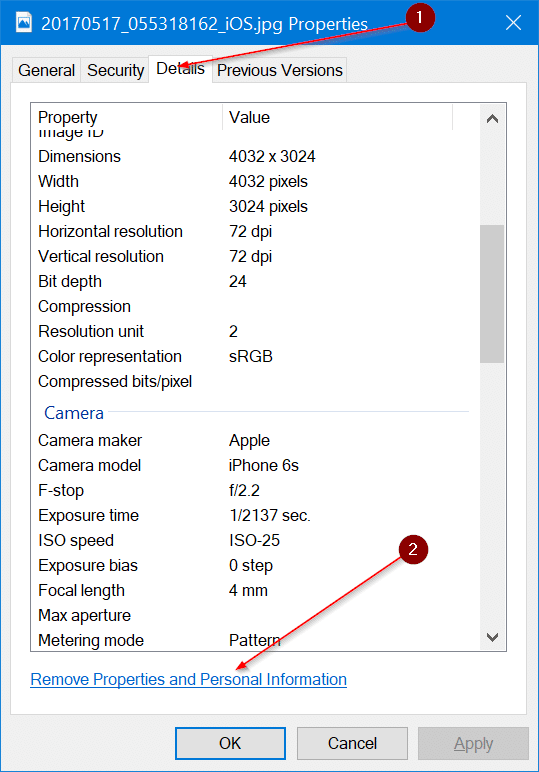
2. 切换到“详细信息”选项卡,这里可以看到照片的所有属性以及保存在图片中的个人信息。
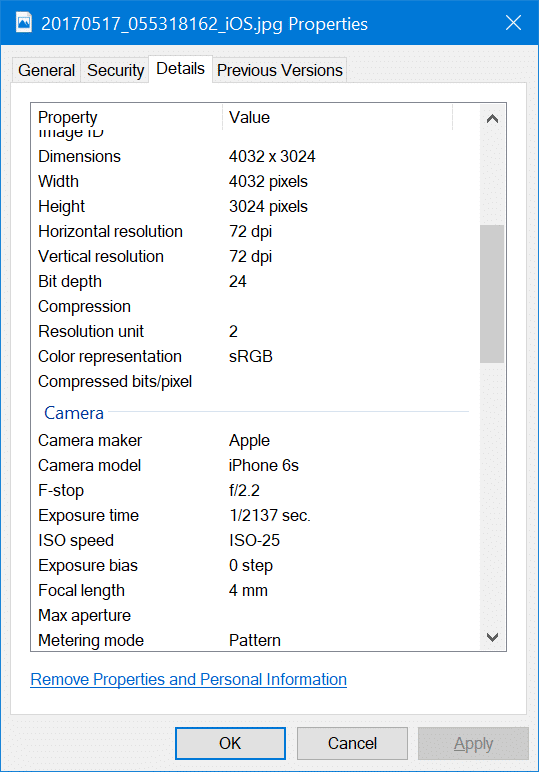
3. 点击底部的“删除属性和个人信息”链接,会弹出一个小对话框。
4. 在弹出的对话框里,你会看到两个选项:
- “创建删除了所有可能属性的副本”
- “从此文件中删除以下属性”
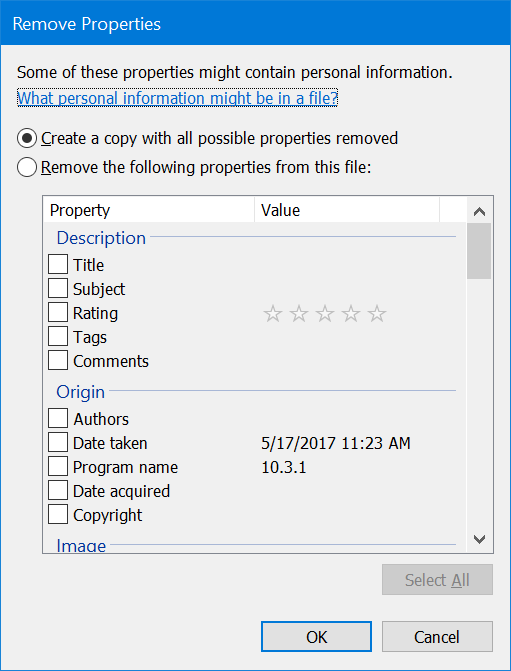
5. 要删除个人信息和其他数据,两种选项任选其一即可。
如果你想在保留原图的同时,快速得到一份不含个人信息的图片副本,可以选第一个选项。新的无个人信息图片会保存在原图所在位置,文件名相同(末尾会加上“- 副本”)。
如果选择“从此文件中删除以下属性”,可以点击“全选”选中所有信息,然后点击“确定”按钮删除全部数据。与第一个选项不同,这种方式会直接修改原图,不会创建副本。
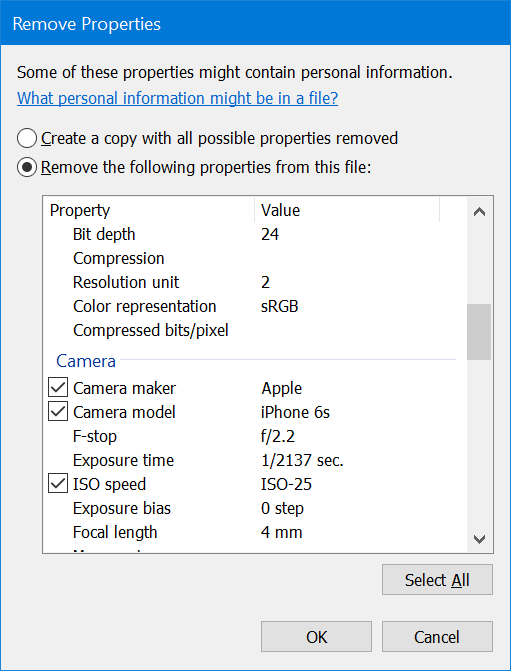
如果只想删除部分属性和个人信息,单独勾选对应项目,再点击“确定”即可。
最后,如果不希望手机或数码相机在拍摄的照片里写入属性和个人信息,可以到相机设置里看看有没有关闭保存定位等相关信息的选项。
标签: Windows 10 照片属性 个人信息


