
无论你是想买新电脑、二手电脑还是翻新机,都很有必要查看目标电脑的硬件配置。
同样地,对于已有的电脑,在安装 AutoCAD、Photoshop 等资源占用较高的软件前,最好先了解一下电脑的内存容量和显卡类型。
另一个常见的查看电脑硬件规格的原因是:决定是买新电脑,还是给现有电脑升级内存和硬盘。
在 Windows 11/10 中查看电脑配置
如果你在 Costco、Best Buy 或 Staples 等卖场买电脑,大多数(并非全部)硬件配置会标在展示样机上,你也可向店员询问缺失或不明确的规格。
不过,通过手动查看电脑配置,你可以避开推销话术,避免被经验不足或过于强势的店员误导。
1. 如何查看电脑内存(RAM)
虽然 Windows 11 电脑最低只需 4GB 内存,但建议选择 8GB 到 12GB 内存的电脑。
如果电脑需要处理大型 Excel 表格或其他重负载任务,可以选择 16GB 到 24GB 内存的电脑。
1. 进入“设置” > “系统” > “关于”。
2. 在下一个界面,可以看到电脑安装的内存容量。
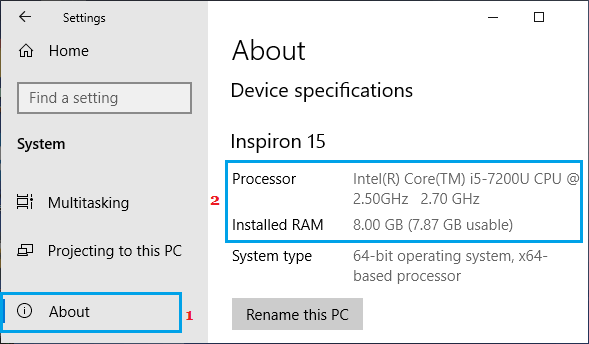
如上图所示,这台电脑安装了 8 GB 内存,可用内存为 7.87 GB。
2. 查看电脑存储容量
如果你倾向于把照片和视频存放在 OneDrive、iCloud 或 Google 云端,一台 500 GB 存储的入门级电脑作为家用已足够。
1. 进入“设置” > “系统” > “存储”。在右侧窗格的“本地存储”区域,可以看到电脑的存储容量。
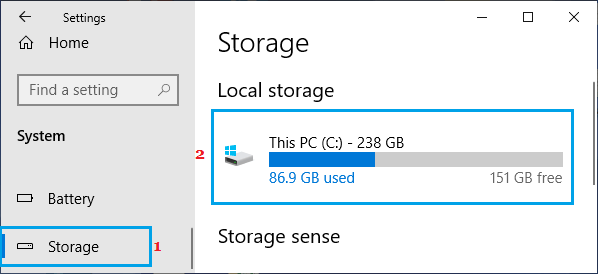
2. 点击“此电脑”,查看电脑存储使用情况的详细信息。
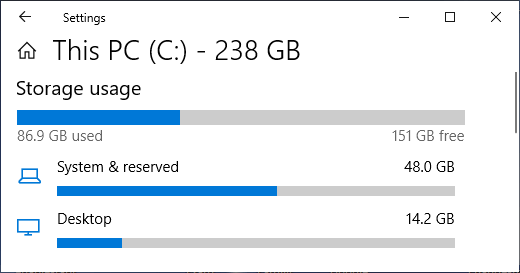
如上图所示,这台电脑为操作系统和其他系统文件保留了 48 GB 空间。
3. 查看电脑显卡(GPU)
大多数人购买的家用、办公、影音娱乐及入门级游戏用电脑,都配备了集成显卡。
1. 右键点击“开始”按钮,点击“设备管理器”。
2. 在设备管理器界面,展开“显示适配器”条目,即可看到电脑安装的显卡类型。
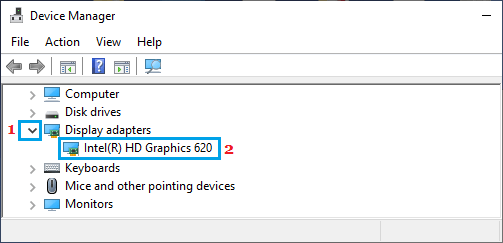
如果出现两个显卡条目,说明电脑除了处理器中的集成显卡外,还配备了独立显卡。
通常,独立显卡会排在“显示适配器”的第二项。
例如,如果你使用的是英特尔处理器,集成显卡会显示为“Intel HD Graphics XXXX”,第二块显卡则类似 NVIDIA GeForce GTX 700M。
4. 查看处理器类型和速度
虽然你可以在“关于”界面(设置 > 系统 > 关于)查看处理器信息,但处理器的详细信息位于“系统信息”界面。
1. 在搜索栏输入“系统信息”,双击“系统信息”应用。
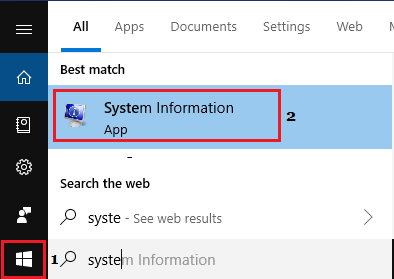
2. 在下一个界面,向下滚动到“处理器”条目(右侧窗格),即可看到电脑所装处理器的详细信息。
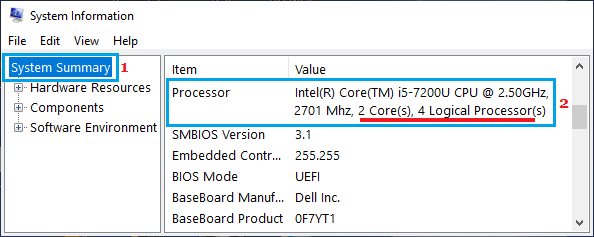
如上图所示,这台电脑配备的是双核 Intel Core i5 处理器,基准速度为 2.5 GHz。
5. 电脑是否配备 SSD 硬盘?
你可以按以下步骤查看 Windows 电脑上硬盘的类型(HDD 或 SSD)、制造商和型号。
1. 打开电脑上的“文件资源管理器”。
2. 在左侧窗格点击“此电脑”(或“我的电脑”),在右侧窗格右键点击你的硬盘,选择“属性”。
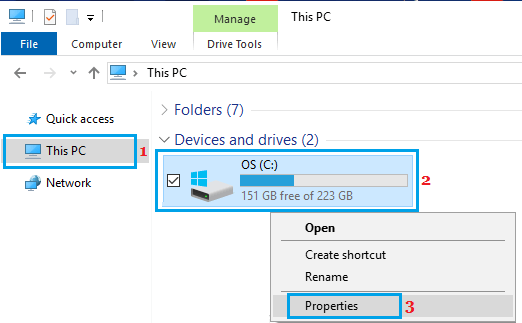
3. 在弹出的窗口中,选择“硬件”选项卡,点击“属性”按钮。
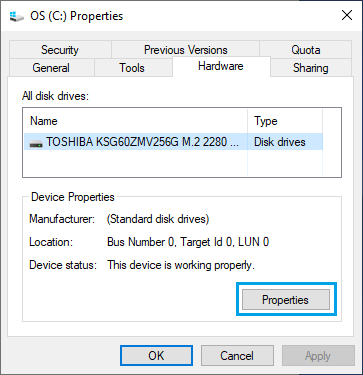
4. 在下一个弹窗中,可以看到电脑所装硬盘的制造商、型号和类型。
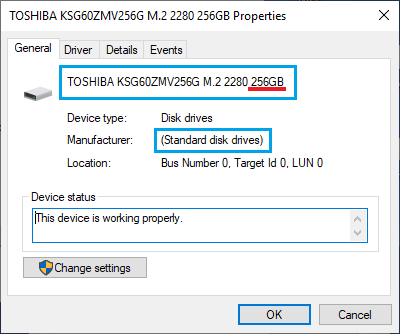
如上图所示,这台电脑配备的是东芝(Toshiba)256 GB 标准固态硬盘(SSD)。
6. 如何查看主板信息
你可以通过“系统信息”应用查看电脑所装主板的型号、版本和序列号。
1. 在搜索栏输入“系统信息”,双击“系统信息”应用。
2. 在系统信息界面,在右侧窗格向下滚动到“BaseBoard(主板)”条目,即可看到电脑主板的相关信息。
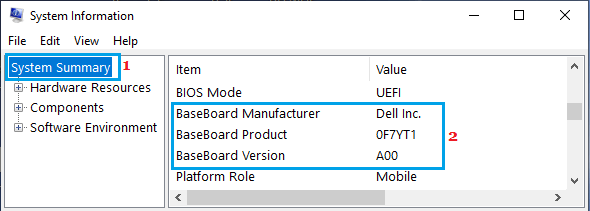
很多时候主板信息可能不够清晰,这时需要借助命令提示符来查找主板的型号、版本和序列号。
3. 打开“命令提示符”,输入 wmic baseboard get product, manufacturer, version, serialnumber 并按回车键。
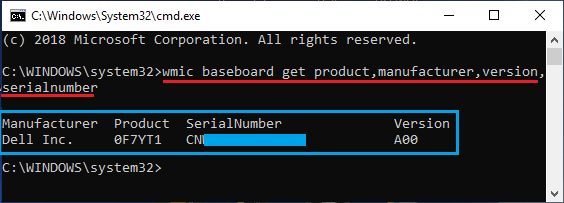
上述命令执行后,即可看到电脑所装主板的制造商、序列号和版本。
标签: Windows 11/10 电脑配置 硬件


