
如果电脑弹出令人不安的“Microsoft 账户问题”错误提示,自然会怀疑电脑是否被黑,或者 Microsoft 账户是否被盗用。
不过,多数情况下出现这个错误提示,并不代表电脑被入侵或账户泄露,这一点可以让你稍感安心。
修复 Windows 中的 Microsoft 账户问题
用户报告的“Microsoft 账户问题”通知通常有以下几种变体:
- “我们需要修复你的 Microsoft 账户”
- “你需要修复 Microsoft 账户才能使用应用……”
- “我们需要修复你的工作或学校账户……”
第一种提示大多是因为电脑上的 Microsoft 账户尚未完成验证;后两种提示则通常是“共享体验”或“跨设备共享”功能处于开启状态所致。
1. 关闭共享体验
在大多数情况下,关闭电脑上的“就近共享”和“跨设备共享”功能即可解决此问题。
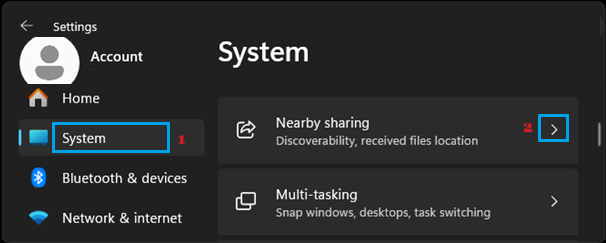
1. 进入“设置”>“系统”,在右侧点击“就近共享”选项卡。
2. 在下一个界面中,选择“关”以关闭“就近共享”。
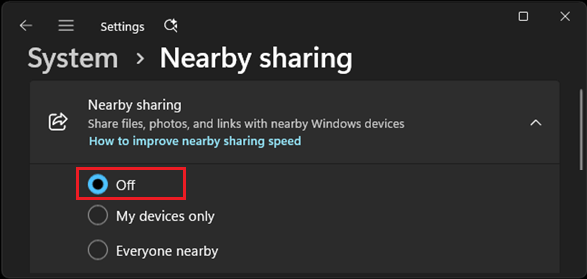
Windows 10:进入“设置”>“系统”>“共享体验”(左侧),向下滚动并关闭“与附近设备共享内容”选项。
2. 关闭跨设备共享
同理,也要关闭电脑上的“跨设备共享”功能。
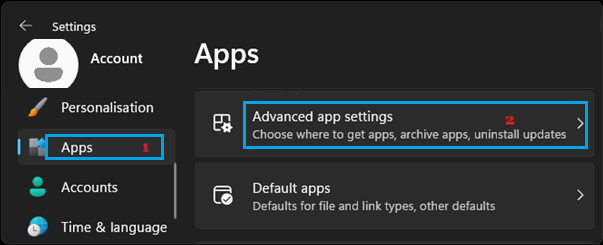
1. 进入“设置”>“应用”,点击“高级应用设置”。
2. 在下一个界面中,选择“关”以关闭“跨设备共享”。
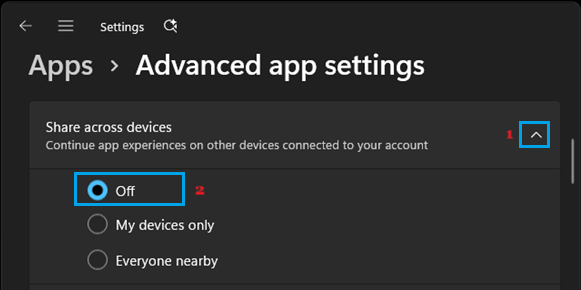
Windows 10:进入“设置”>“系统”>“共享体验”(左侧),向下滚动并关闭“跨设备共享”选项。
3. 验证你的账户
如前文所述,“我们需要修复你的 Microsoft 账户”提示,最可能的原因是电脑上的 Microsoft 账户尚未完成验证。
1. 进入“设置”>“账户”>“你的信息”,点击“验证”。
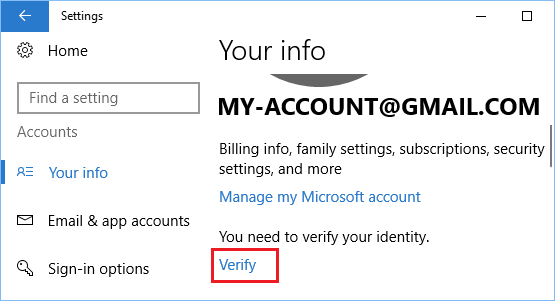
2. 如有提示,重新输入 Microsoft 账户密码并点击“登录”。
3. 接下来可能会要求用安全代码验证账户。若弹出提示,输入接收安全代码的电子邮件地址并点击“下一步”。
4. 从邮箱中获取安全代码,输入该代码完成 Microsoft 账户验证。
4. 移除 Microsoft 账户
你也可以考虑将 Microsoft 账户转换为本地用户账户,这样登录电脑时就不再需要 Microsoft 账户。
具体的转换步骤,可参考《如何将 Microsoft 账户切换为本地用户账户》教程。
标签: Windows 10 Microsoft 账户 账户验证


