
当 Microsoft Defender(原 Windows Defender)执行计划扫描、更新病毒库或进行后台活动时,你往往会注意到 Antimalware Service Executable(MsMpEng.exe)的 CPU 占用突然飙升,尤其是在其实时监控功能被触发的时候。
这些行为的本意是保护电脑免受病毒和恶意软件侵害,但过于频繁的查杀活动会导致 CPU 和内存占用过高,让系统长时间卡顿、变慢。
修复 Antimalware Service Executable 占用过高 CPU
如果你的电脑由 Windows 安全中心提供保护,就要接受在 Microsoft Defender 进行实时监控和扫描时,设备会消耗更多 CPU 和内存这一事实。
不过,Antimalware Service(MsMpEng.exe)的资源占用应当控制在合理范围内,不应导致电脑长时间卡死或变慢。
如果该进程持续显示高 CPU 占用(超过 50%),你可以通过以下方法解决问题。
1. 关闭实时防护
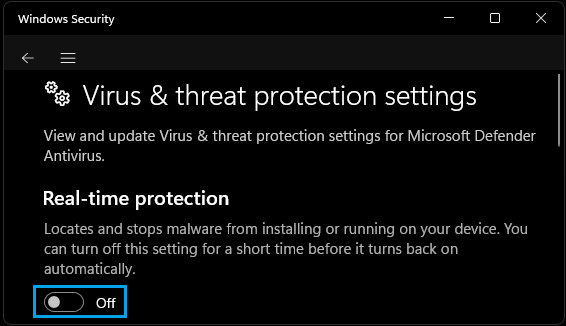
修复 Antimalware Service(MsMpEng.exe)高 CPU 占用最快捷的办法,就是关闭 Windows 安全中心里的“实时防护”功能。
关闭“实时防护”后,电脑的运行状况通常会有立竿见影的改善。
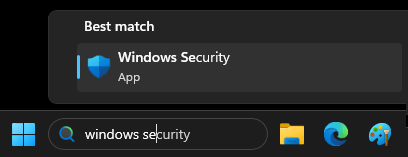
1. 在搜索栏中输入“Windows 安全中心”,然后在搜索结果中点击 Windows 安全中心应用。
2. 在打开的界面中,进入“病毒和威胁防护”>“管理设置”,关闭“实时防护”。
3. 在确认弹窗中点击“是”确认操作。
如果电脑上安装了第三方杀毒软件,或者 Windows 安全中心的“定期扫描”功能被关闭,你将看不到“管理设置”选项。
注意:此方法只是临时关闭实时防护,下次登录电脑时 Windows 会自动重新开启。
2. 关闭自动提交样本
关闭 Windows 安全中心的“自动提交样本”功能,是降低 MsMpEng.exe CPU 占用的另一种方式。
1. 在搜索栏中输入“Windows 安全中心”,然后在搜索结果中点击 Windows 安全中心应用。
2. 进入“病毒和威胁防护”>“管理设置”,向下滚动到“自动提交样本”,将开关拨到“关”。
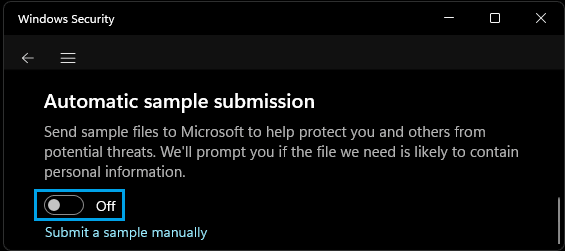
注意:如需向 Microsoft 提交文件,可以点击“手动提交样本”链接自行操作。
3. 阻止 Antimalware 扫描自身文件夹
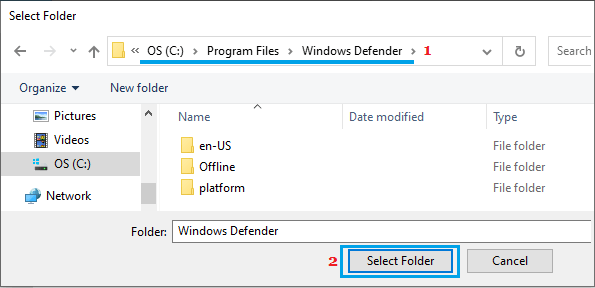
Antimalware Service Executable 经常因为反复扫描自身文件夹(位于 C:\Program Files\Windows Defender)而占用大量 CPU 和内存。
1. 在搜索栏输入“Windows 安全中心”,并在搜索结果中点击该应用。
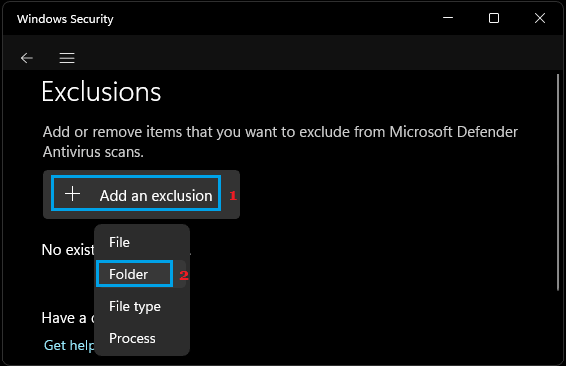
2. 进入“病毒和威胁防护”>“管理设置”,向下滚动到“排除项”区域,点击“添加或删除排除项”链接。
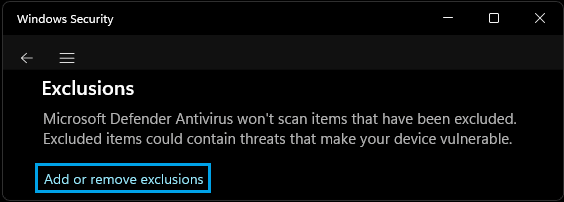
3. 在下一个界面中点击“添加排除项”,并在下拉菜单中选择“文件夹”。
4. 在界面中导航到 C:\Program Files\Windows Defender,点击“选择文件夹”按钮。
5. 重启电脑。
4. 禁用计划任务
禁用 Microsoft Defender 的计划任务,也是降低 Antimalware Service Executable 高 CPU 占用的有效方法。
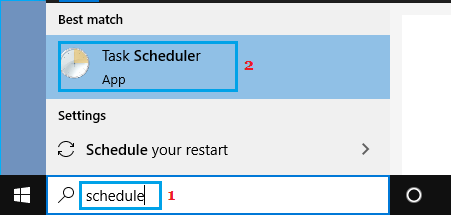
1. 在搜索栏中输入“任务计划程序”,并在搜索结果中点击“任务计划程序”。
2. 在“任务计划程序”界面中,依次展开“任务计划程序库”>Microsoft>Windows>Windows Defender,在右侧窗格中禁用全部 4 个 Windows Defender 任务。
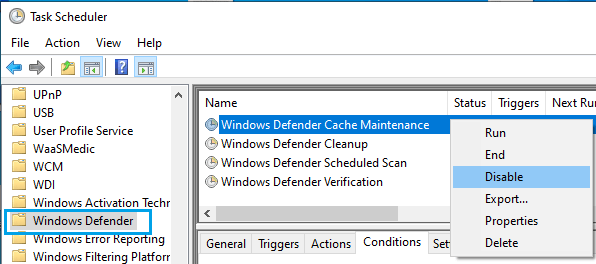
完成后,Antimalware Service Executable 的 CPU 和内存占用应当会明显下降。
5. 关闭 Microsoft Defender 中的 AntiSpyware 功能
如果电脑仍然 CPU 占用过高,可以考虑关闭 Windows 安全中心的“AntiSpyware”功能。
要关闭 Microsoft Defender 的 AntiSpyware 功能,第一步必须先关掉“篡改防护”,否则 Windows 会阻止对注册表的修改。
步骤 1. 关闭篡改防护
1. 在搜索栏中输入“Windows 安全中心”,并在搜索结果中点击该应用。
2. 进入“病毒和威胁防护”>“管理设置”,向下滚动到“篡改防护”并将其关闭。
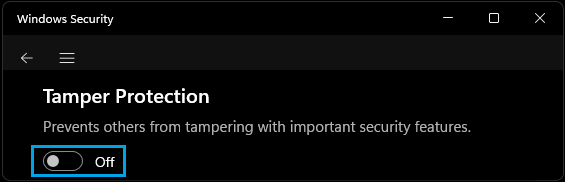
3. 在确认弹窗中点击“是”确认。
步骤 2. 通过注册表编辑器关闭 AntiSpyware
关闭“篡改防护”后,即可用注册表编辑器禁用 AntiSpyware。
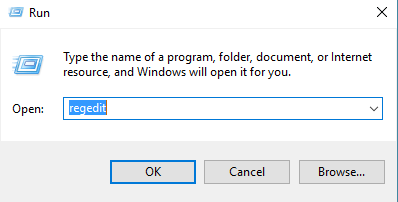
1. 右键点击“开始”按钮,点击“运行”。
2. 输入 Regedit 并点击“确定”打开注册表编辑器。
3. 在注册表编辑器左侧,导航到 HKEY_LOCAL_MACHINE\SOFTWARE\Policies\Microsoft\Windows Defender,在右侧双击“DisableAntiSpyware”项。
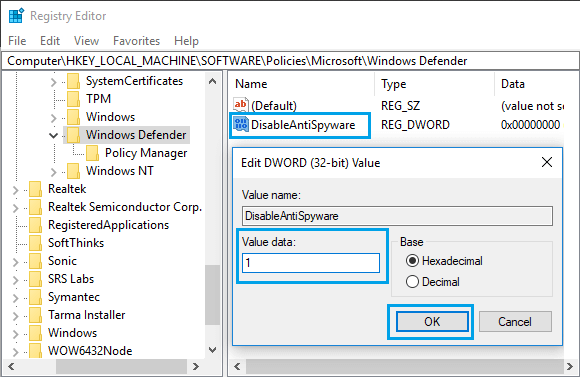
4. 在“编辑 DWORD”弹窗中,将“数值数据”由 0 改为 1。
这将禁用 Windows Defender 的 AntiSpyware 功能,使其不再持续运行并占用系统资源。
注意:如果找不到名为“DisableAntiSpyware”的 DWORD 项,需要新建一个 DWORD,将其命名为“DisableAntiSpyware”,并把“数值数据”设为 1。
标签: Windows 10 Microsoft Defender CPU占用


