
在 Windows 10 中,桌面通知会出现在屏幕右下角。无论是系统自带应用还是从 Windows 商店安装的应用,都可能弹出通知,比如收到新邮件时就会出现提醒。
如果你装了不少社交媒体应用,桌面通知大概会非常频繁。这些通知固然有用,但对很多用户来说更像是一种干扰,总想把它们关掉。
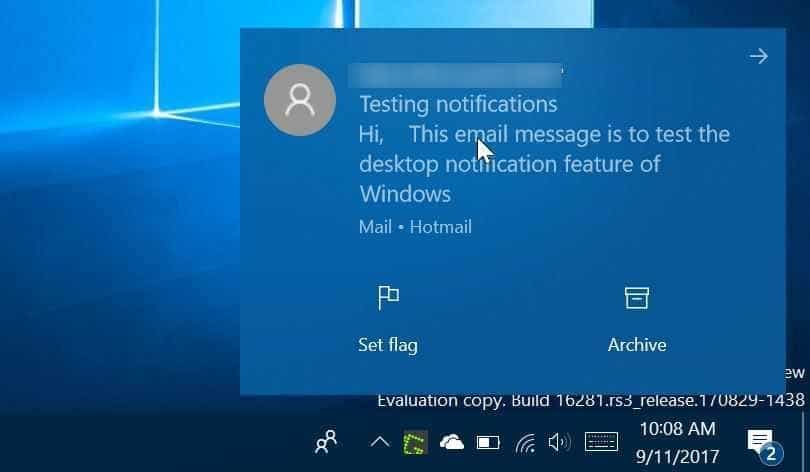
虽然可以一键关闭所有应用的桌面通知,但更合理的做法是只对那些通知频繁或不那么重要的应用关闭通知。例如可以单独关掉 Twitter 和 Facebook 的通知,想看消息时再打开应用即可。
好在 Windows 10 支持按应用单独关闭通知。下面就是在 Windows 10 中关闭特定应用桌面通知的操作步骤。
在 Windows 10 中关闭特定应用的桌面通知
1. 打开"设置"应用:可以点击开始菜单中的设置图标,也可以直接按 Win + I 快捷键。
2. 在设置中点击"系统",然后进入"通知和操作(Notifications & actions)"。
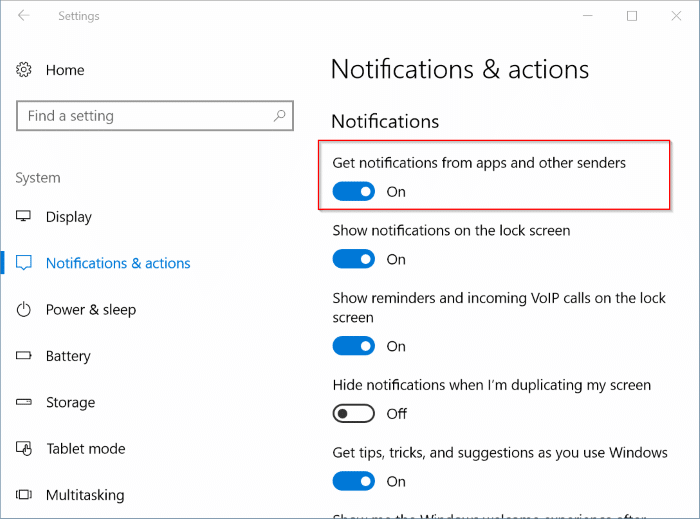
3. 先在"通知"区域确认"获取来自应用和其他发送者的通知(Get notifications from apps and other senders)"开关处于开启状态。关掉这个开关会同时禁用所有应用的通知;既然我们只想关闭个别应用的通知,请保持它为开。
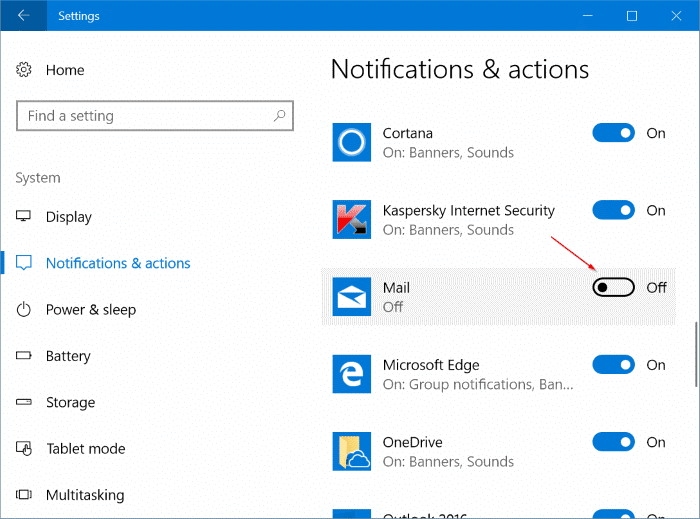
4. 在"获取来自这些发送者的通知(Get notifications from these senders)"列表中,把不想看到通知的应用旁边的开关关掉。例如不想收到"邮件(Mail)"应用的任何通知,就把它旁边的开关关闭。
注意:如果只是不想看到桌面弹窗、但仍希望该应用的通知保留在操作中心里,请不要关闭这个开关。
若只想关掉桌面横幅弹窗、让通知继续进入操作中心,可以在列表中点击该应用进入详细设置,然后只关闭"通知横幅(Notification banners)"选项。
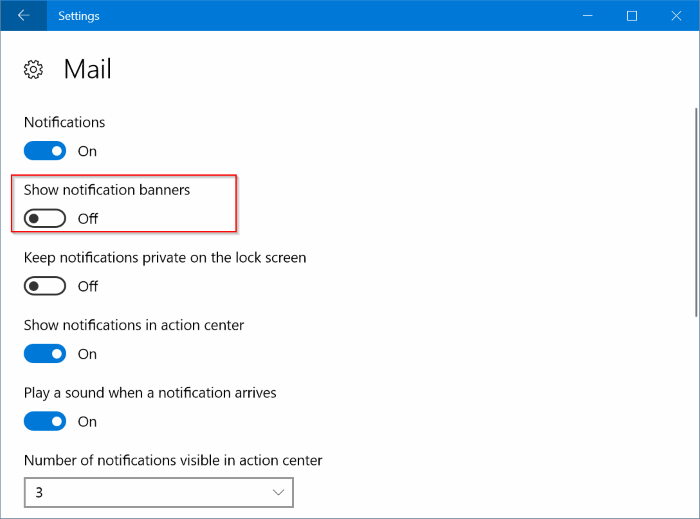
设置完成后,这些应用的桌面通知就不会再弹出。以后想重新开启,按同样步骤把对应开关打开即可。
标签: Windows 10 桌面通知 应用设置


