
如果无法用 Microsoft 账户登录电脑,你将无法从 Windows 应用商店购买应用,也无法使用 OneDrive 等与 Microsoft 账户绑定的服务。
出现这个问题的原因,可能是电脑上的"Microsoft 账户登录服务"被禁用,或者是注册表中保存的登录凭据已损坏。
无法使用 Microsoft 账户登录电脑
如果你确认密码输入无误,却仍无法登录 Microsoft 账户,可以按照下面提供的排查步骤来解决问题。
如果忘记了 Microsoft 账户的密码,你需要通过官方重置流程来重设密码(参见:如何重置 Microsoft 账户密码)。
1. 修改组策略设置
此方法仅适用于 Windows 企业版或专业版。如果你使用的是家庭版,可以跳过该方法,直接看后面的方案。
1. 右键点击"开始"按钮,选择"运行"。
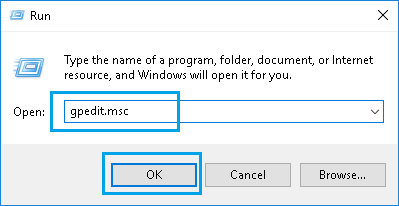
2. 在运行窗口中输入 gpedit.msc,点击"确定"。
3. 在本地组策略编辑器窗口中,依次展开"计算机配置 > Windows 设置 > 安全设置 > 本地策略",打开"安全选项"文件夹。
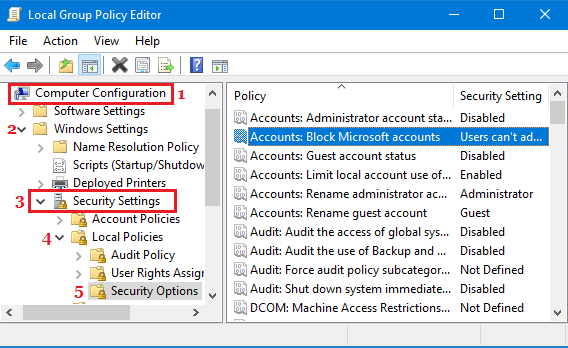
4. 在"安全选项"文件夹中找到"账户:阻止 Microsoft 账户"策略,双击打开。
5. 在弹出窗口中选择"已禁用",点击"应用"和"确定"。
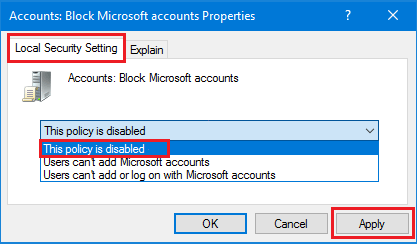
这会取消原本阻止 Microsoft 账户的组策略,之后你应该就能用 Microsoft 账户登录电脑了。
2. 启用 Microsoft 账户登录助手服务
如上所述,问题也可能是电脑上的"Microsoft 账户登录服务"被禁用所致。
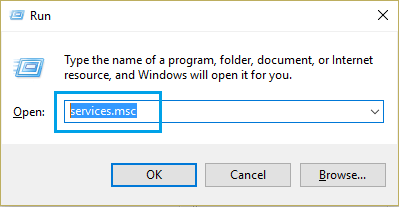
1. 打开"运行"窗口,输入 services.msc 并点击"确定"。
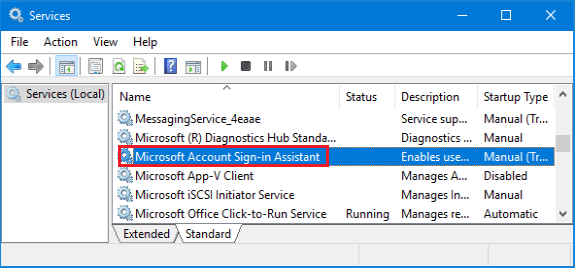
2. 在"服务"窗口中向下滚动,找到"Microsoft 账户登录助手",双击打开。
3. 在属性窗口中,将"启动类型"设为"自动",并点击"启动"按钮(如果该服务已停止)。
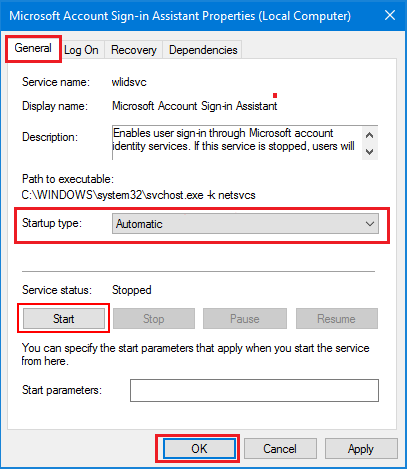
4. 别忘了点击"应用"和"确定"保存改动。
完成后重启电脑,应该就可以用 Microsoft 账户登录了。
3. 清除注册表中的 Microsoft 账户凭据
如果因为登录凭据损坏,导致你无法用 Microsoft 账户登录电脑,可以清除注册表中损坏的凭据来解决。
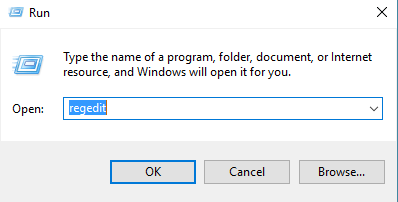
1. 打开"运行"窗口,输入 regedit 并点击"确定"。
2. 在注册表编辑器中,依次定位到 HKEY_USERS > .DEFAULT > Software > Microsoft > IdentityCRL,打开"StoredIdentities"文件夹。
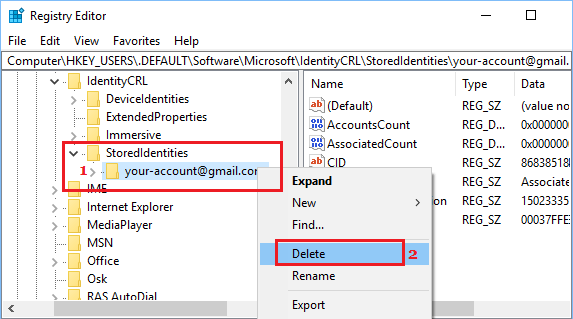
3. 在 StoredIdentities 文件夹中,右键点击你的 Microsoft 账户,选择"删除"。
4. 关闭注册表编辑器。
关闭注册表后,需要重新添加 Microsoft 账户:进入"设置 > 账户 > 改用 Microsoft 账户登录"。
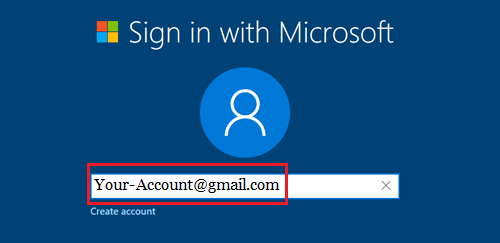
输入与 Microsoft 账户绑定的邮箱地址,按提示完成账户的重新添加即可。
标签: Microsoft 账户 Windows 10 登录故障


