
Gmail 团队一直陆续为这款广受欢迎的邮件服务加入新功能。早在 2008 年,Google 就首次在 Gmail 中引入了主题功能,让用户可以用漂亮的背景装饰自己的收件箱;去年 11 月,Gmail 又推出了高清主题。
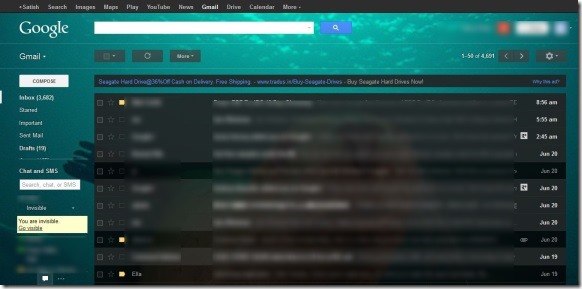
最近,Google 又在 Gmail 中开放了自定义主题。也就是说,以前用户只能使用 Google 官方提供的主题,而现在可以把任意一张自己喜欢的图片设为收件箱背景了。图片来源非常灵活:可以来自电脑、手机、照片相册,也可以是网络上的某个地址。此外,Gmail 还内置了一些精选的漂亮背景可以直接选用。
需要注意的是,如果要上传并使用自己的照片,建议选择分辨率大于 2560×1920 像素的图片,效果会更好。
下面就来介绍如何把自己的照片设置为 Gmail 背景:
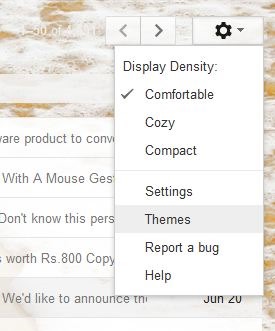
1. 登录 Gmail 账户,点击收件箱右上角的设置图标,然后点击“主题(Themes)”。
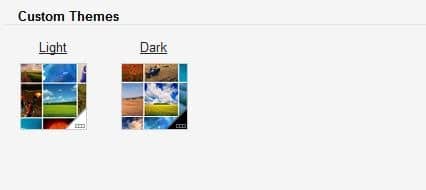
2. 向下滚动页面,找到“自定义主题(Custom Themes)”区域。在这里点击“浅色(Light)”或“深色(Dark)”主题,即可选择来自电脑、手机、相册或精选图片库的背景图。
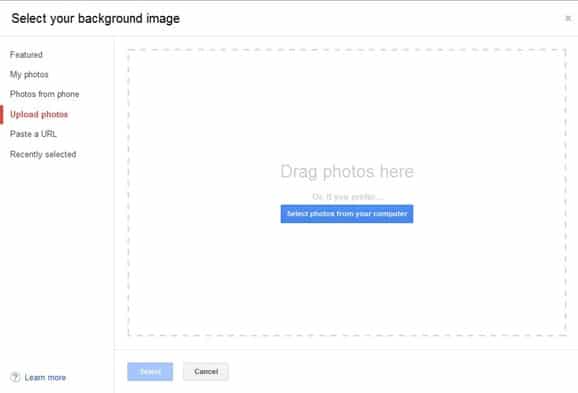
3. 如果想从电脑上传图片,点击“上传照片(Upload photos)”,再点击“从电脑选择照片(Select photos from your computer)”浏览到图片所在位置。选中心仪的图片后点击“打开(Open)”,然后点击“选择(Select)”按钮完成上传,这张图片就会成为你的 Gmail 背景。
如果手头一时没有高分辨率图片,也可以先用 Gmail 提供的精选背景过渡,等找到合适的照片再随时更换。
版权声明:如无特殊说明,文章均为致知笔记原创内容。欢迎转载学习,转载时请附带原文链接,标明出处。


