
想在 Mac 上制作 Windows 8.1 启动 U 盘,可能有几种原因:也许你打算不通过 Boot Camp 在 Mac 上安装 Windows 8.1;也许你的 PC 无法启动,想用外置硬盘里的 ISO 文件做一个启动盘来救急;又或者只是想不装任何新工具,就快速做出一个 Windows 8.1 启动 U 盘。

如果你用的是较新版本的 Mac OS X,整个制作过程相当简单,不需要在 Mac 上安装额外的软件。唯一的前提是,你必须先准备好一个 Windows 8.1 的 ISO 镜像文件。
按下面的步骤即可在 Mac 上制作 Windows 8.1 启动 U 盘:
1. 将 U 盘连接到 Mac,并备份 U 盘中的文件,因为制作过程中 U 盘上的所有数据都会被格式化。
2. 接下来,把 Windows 8.1 的 ISO 文件传到 Mac 上。如果 Mac 上已经有 ISO 文件,可以跳过这一步。如果还没有,可以参考 Windows 与 Mac 之间互传文件的教程来快速传输。如果是 PC 无法启动的情况,可以先参考"从无法启动的电脑备份数据"的教程,把 ISO 文件复制到 U 盘,再从 U 盘复制到 Mac。
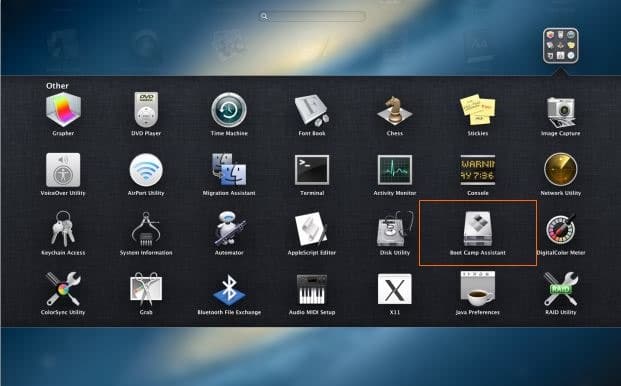
3. 启动 Boot Camp 助手(Boot Camp Assistant):点击 Launchpad 图标,进入"其他"(Other),然后点击 Boot Camp Assistant 图标即可打开。
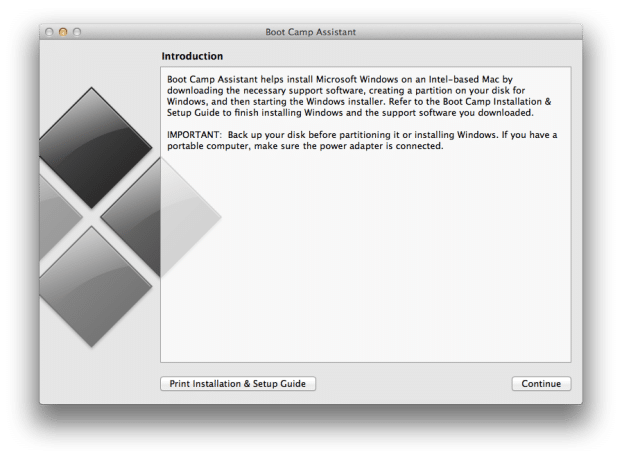
4. Boot Camp 助手启动后,点击"继续"(Continue)按钮。
5. 取消勾选"安装 Windows 7 或更高版本"(Install Windows 7 or later version)选项(该选项用于通过 Boot Camp 在 Mac 上安装 Windows);如果是为 PC 准备启动盘,还要取消勾选"从 Apple 下载最新的 Windows 支持软件"(Download the latest Windows support software from Apple)选项。
在点击"继续"按钮之前,请确保"创建 Windows 7 或更高版本的安装盘"(Create a Windows 7 or later version install disk)选项处于勾选状态。
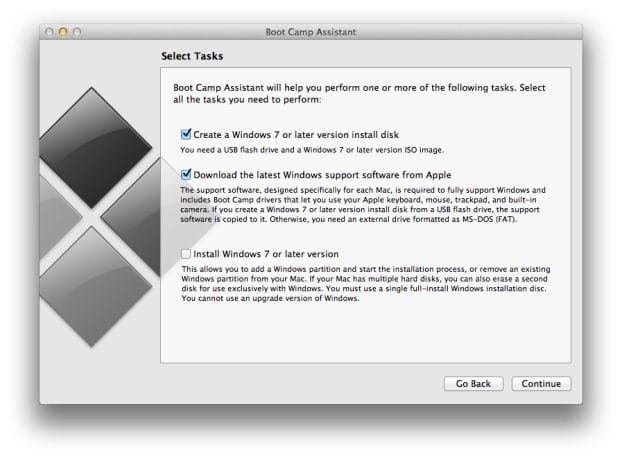
注意:如果这个启动 U 盘是给你这台 Mac(而不是 PC)用的,请保留"从 Apple 下载最新的 Windows 支持软件"的勾选。由于支持软件是针对每台 Mac 专门设计的,用在其他型号的 Mac 上可能无法正常工作。
另外,如果你打算在这台 Mac 上安装 Windows 8.1,也应保留该选项,这样 Boot Camp 助手会把全部驱动和支持软件下载到 U 盘,装完系统后就能方便地安装所有驱动。
6. 在接下来的界面中,点击"选取"(Choose)按钮找到 Windows 8.1 的 ISO 镜像文件,选中后点击"继续"。
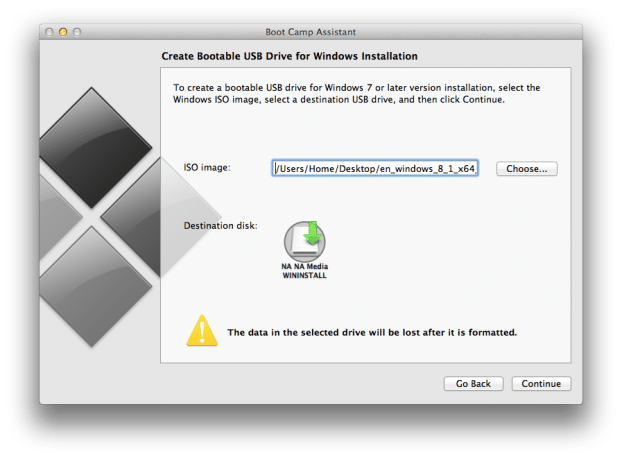
看到"驱动器将被抹掉"(The drive will be erased)的警告时,再次点击"继续",开始格式化 U 盘并复制 Windows 文件。如果之前勾选了下载支持软件的选项,Boot Camp 助手还会从 Apple 服务器下载所需的驱动,因此请确保 Mac 已联网。
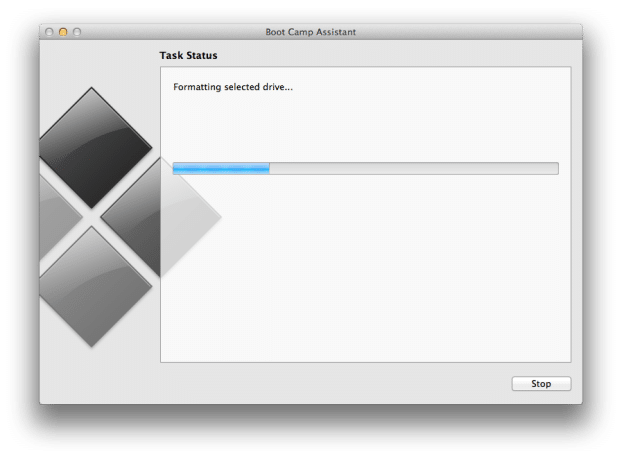
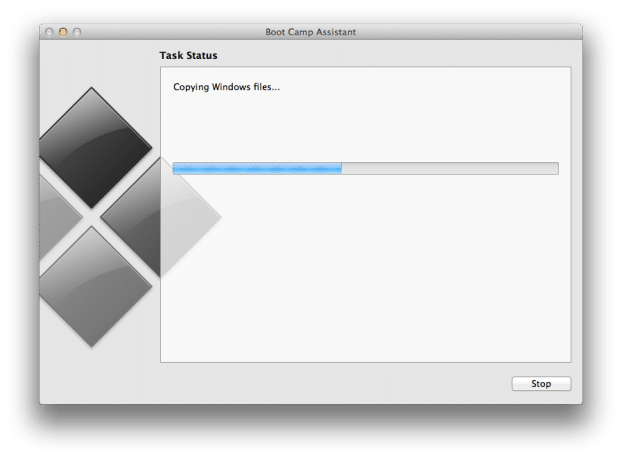
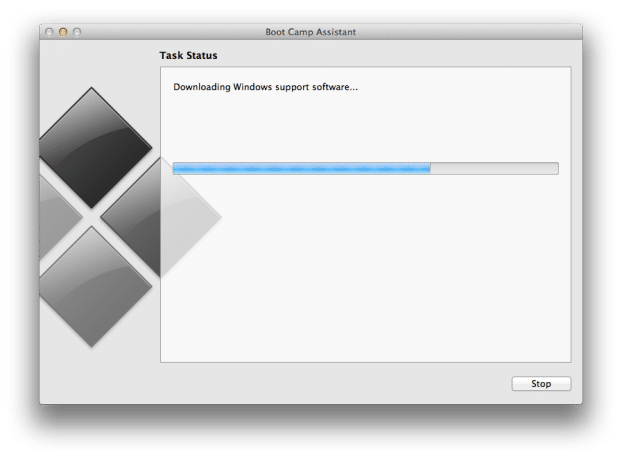
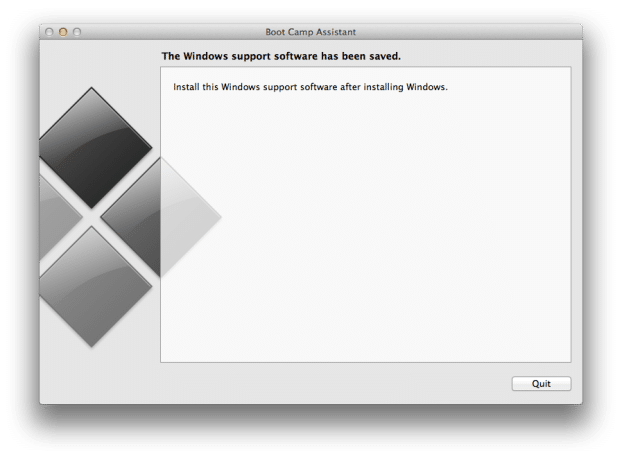
7. Boot Camp 助手完成后,你会看到"所选驱动器已完成格式化,并已复制 Windows 安装映像"的提示;如果之前勾选了下载支持软件,还会看到"安装 Windows 后再安装此 Windows 支持软件"的提示。点击"退出"(Quit)按钮即可。完成!
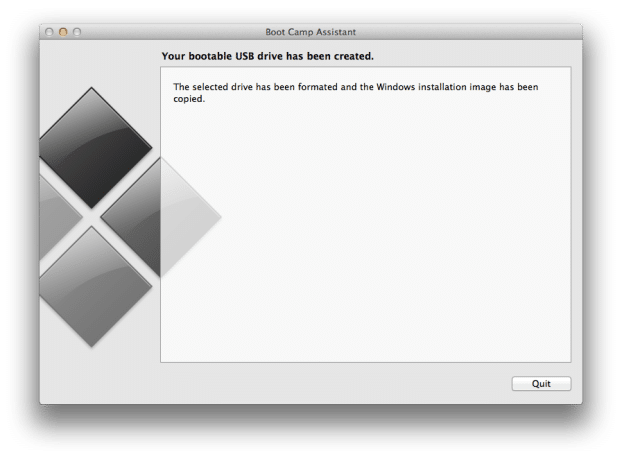
现在可以把这个 U 盘接到 PC 或 Mac 上,开始安装 Windows 8.1 操作系统了。
标签: Windows 8.1 启动U盘 Boot Camp


