如果你之前把 iPhone 的完整备份下载到了电脑上,那么电脑上的备份文件可以随时用来恢复 iPhone。
Windows 电脑上还有另一种恢复方式:完全抹掉 iPhone 上的所有数据和软件,把它当作新设备重新设置。
第一种方式(从备份恢复)可以用来找回丢失的信息、照片、备忘录、通讯录;第二种方式适用于设备转售或送给他人。
在 Windows 电脑上从备份恢复 iPhone
要从 Windows 电脑上的备份文件恢复 iPhone,需要确保"查找我的 iPhone"功能已关闭,同时电脑上安装了最新版本的 iTunes。
1. 在 Windows 电脑上从备份恢复 iPhone
如果电脑上有之前做的 iPhone 备份,随时可以用 iTunes 恢复。
1. 打开电脑上的 iTunes,把 iPhone 连接到电脑。
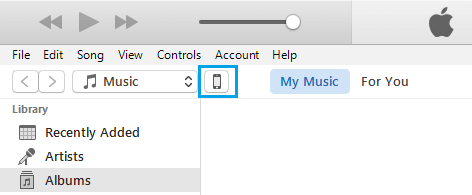
2. 点击 iTunes 中出现的手机图标。
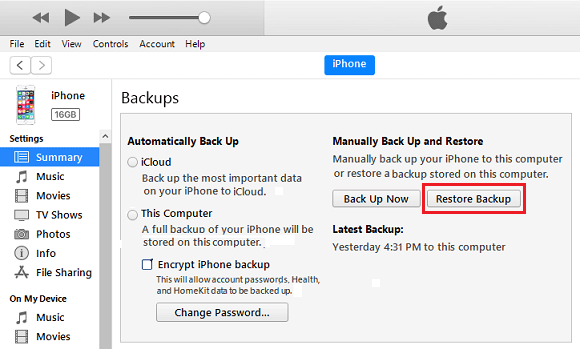
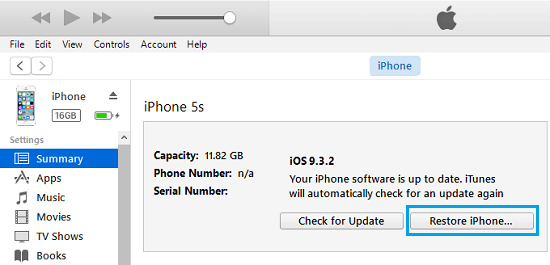
3. 点击左侧的「摘要」选项卡,右侧点击「恢复备份」。
4. 在弹窗中选中电脑上的 iTunes 备份文件,点击「恢复」。
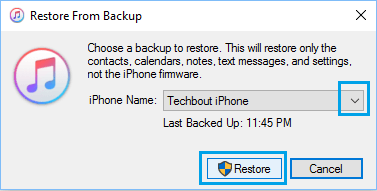
提示:如果备份文件是加密的,需要输入密码才能访问。
5. 等待 iTunes 完成从备份恢复 iPhone 的过程。
2. 在 Windows 电脑上把 iPhone 恢复为新设备
iTunes 还提供"把 iPhone 恢复为新设备"的选项,用来完全抹掉 iPhone 上的所有数据。
1. 打开 iTunes,用数据线把 iPhone 连接到电脑。
2. 点击 iTunes 中出现的手机图标。
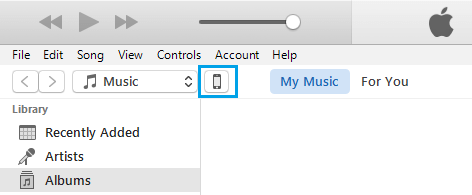
3. 点击左侧的「摘要」选项卡,右侧点击「恢复 iPhone」。
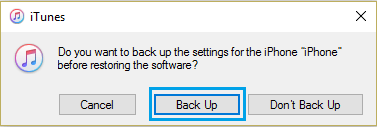
4. 点击"恢复 iPhone"后,会弹出选项让你选择是否先备份。
5. iPhone 上的数据被抹掉后,设备会显示"你好"的激活界面重新启动。

6. 按照屏幕提示操作,直到"应用与数据"页面。
7. 在"应用与数据"页面,你可以选择"设置为新 iPhone",也可以从备份恢复。
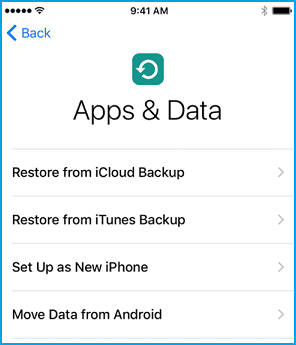
8. 选择你需要的选项,按照屏幕提示完成恢复过程。