
Windows 电脑没有声音的问题,通常是由于选错了扬声器、音频驱动过时,或者系统声音服务卡住导致的。在某些情况下,内置的音频增强功能(如空间音效或低音增强)也可能造成软件兼容性问题。
Windows 11/10 没有声音的解决方法
如果你使用的是外接音箱,先检查一下是不是连接线松动或者音箱电源没开。排除这些硬件问题后,可以按照下面的步骤逐一排查。
1. 检查任务栏声音图标
Windows 出现声音问题时,任务栏的扬声器图标旁边通常会出现一个红色叉号。
1. 右键点击任务栏上的扬声器图标,选择「排查声音问题」。
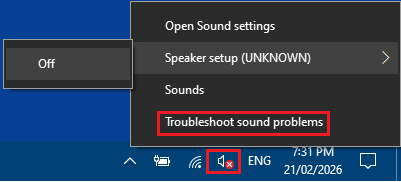
2. 按提示输入管理员密码,等待疑难解答程序运行并自动修复声音问题。
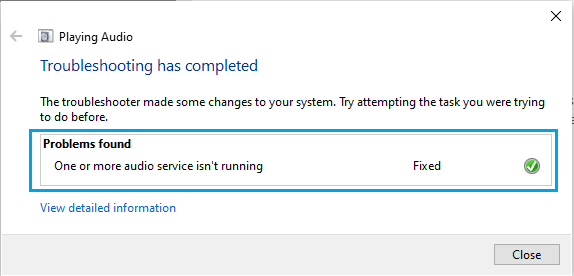
如果系统提示你选择要修复的扬声器或耳机设备,选中对应的设备继续即可。
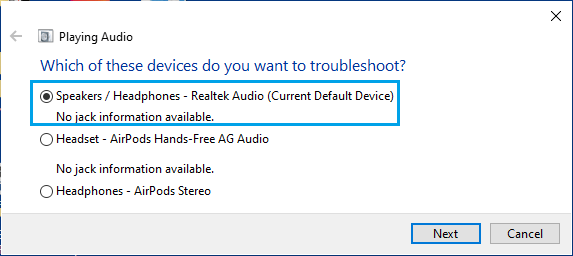
3. 等待疑难解答完成修复。
提示:如果疑难解答提示"音频服务未响应",可以参考对应的专门教程进一步修复。
2. 选择正确的输出设备
打开音量合成器,确认选中了正确的输出设备(扬声器),并且音量没有被静音。
1. 右键点击任务栏上的声音图标,选择「打开音量合成器」。
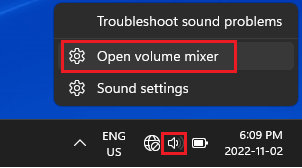
2. 在输出设备旁边用下拉箭头选中正确的扬声器。
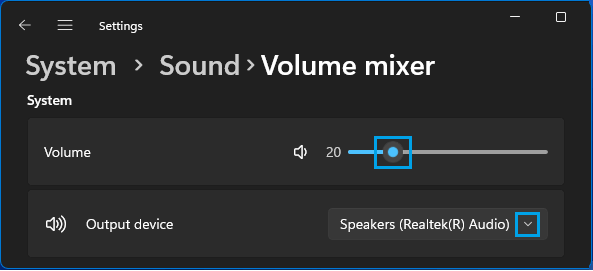
同时拖动蓝色圆点向右,取消扬声器静音并调大音量。
3. 更新音频驱动
如前所述,音频驱动过时也会导致 Windows 声音问题。
1. 右键点击开始按钮,选择「设备管理器」。
2. 在设备管理器中展开「声音、视频和游戏控制器」,右键点击音频设备,选择「更新驱动程序」。
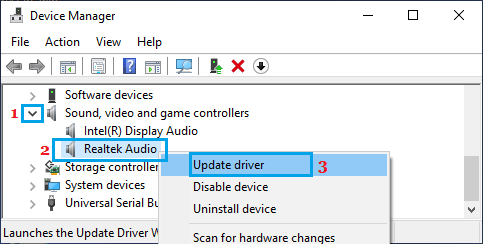
3. 选择「自动搜索驱动程序」,按提示完成安装,然后重启电脑。
4. 重启 Windows 音频服务
问题也可能是"Windows 音频服务"卡住了,重启该服务即可解决。
1. 右键点击开始按钮,选择「运行」。
2. 在运行窗口输入 services.msc,点击确定。
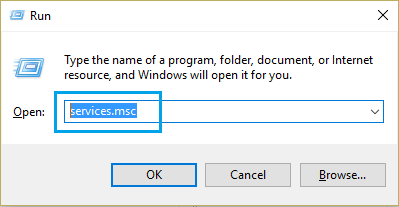
3. 在服务列表中右键点击 Windows Audio,选择「重启」。
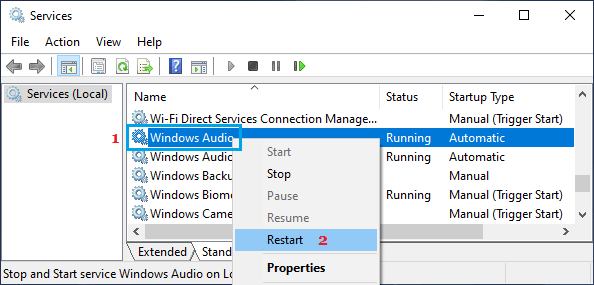
4. 重启电脑,检查声音是否恢复正常。
5. 禁用音频增强
关闭"音频增强"功能有时也能修复问题。
1. 打开 设置 > 系统 > 声音,向下滚动点击「更多声音设置」。
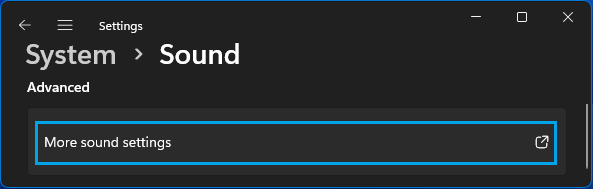
2. 在弹出窗口中选中你的声音设备,点击「属性」。
0
3. 切换到「高级」选项卡,取消勾选「启用音频增强」。
1
4. 点击应用并确定保存设置。
禁用音频增强后重启电脑,声音问题应该就能解决。
6. 禁用独占模式
问题也可能是扬声器被其他应用程序独占占用了。
1. 打开控制面板。
2. 确认右上角查看方式为"大图标",点击「声音」。
2
3. 选中正在使用的扬声器或耳机,点击「属性」。
3
4. 在"扬声器属性"中切换到「高级」选项卡,取消勾选「允许应用程序独占控制该音频设备」。
4
5. 点击应用并确定保存。
7. 重装音频驱动
如果以上方法都无效,尝试卸载并重新安装音频驱动。
1. 右键点击开始按钮,选择「设备管理器」。
2. 展开"声音、视频和游戏控制器",右键点击音频设备,选择「卸载设备」。
5
3. 点击顶部菜单栏的「操作」,选择「扫描检测硬件改动」。
6
4. 重启电脑,检查声音是否恢复正常。





