
想从 Yahoo 邮箱账户中一次性保存或下载成百上千封邮件,最简单的办法就是借助 MailStore Home 这类第三方邮件备份软件。用它可以轻松把 Yahoo 邮箱里的所有邮件备份到本地。
注意:MailStore Home 完全免费,但仅限家庭和非商业用途。如果要在商业环境中使用,请购买正式版授权。

MailStore Home 不仅能备份 Yahoo 邮箱,还支持 Gmail、Outlook.com、AOL 等网页邮箱,同时也能备份 Microsoft Outlook、Windows Mail、Mozilla Thunderbird 等桌面邮件客户端中的邮件。
本教程以备份 Yahoo 邮箱为例进行讲解,用 MailStore 备份其他邮箱服务的步骤基本相同。
下载 Yahoo 邮箱中的邮件
1. 访问 MailStore Home 官网,下载免费版软件。安装包不到 6 MB,支持所有较新版本的 Windows,32 位和 64 位均可。
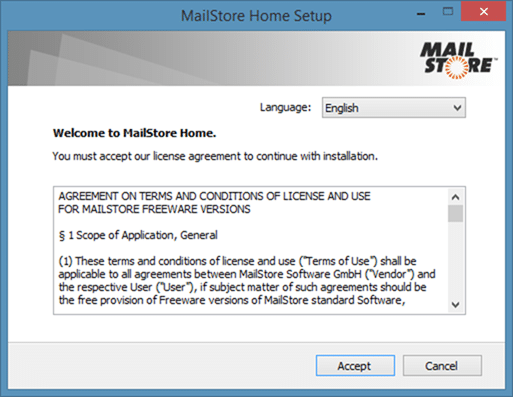
2. 运行安装程序,按照屏幕提示一步步完成安装。顺便一提,安装程序还支持在优盘等驱动器上创建便携版,这样无需安装即可使用 MailStore Home。
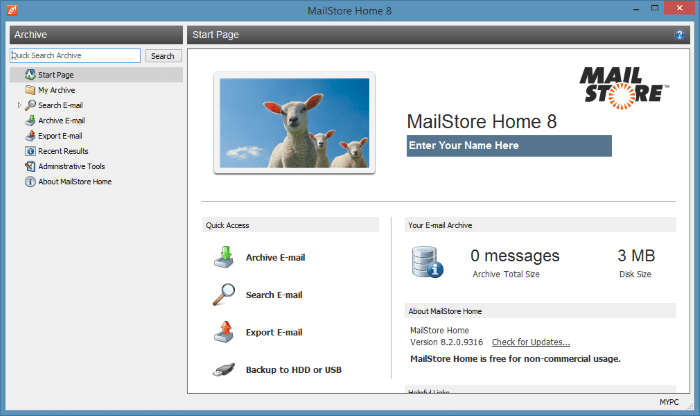
3. 安装完成后启动 MailStore Home,在 Quick Access(快速访问)区域点击 Archive E-mail(归档邮件)选项,进入下一步。
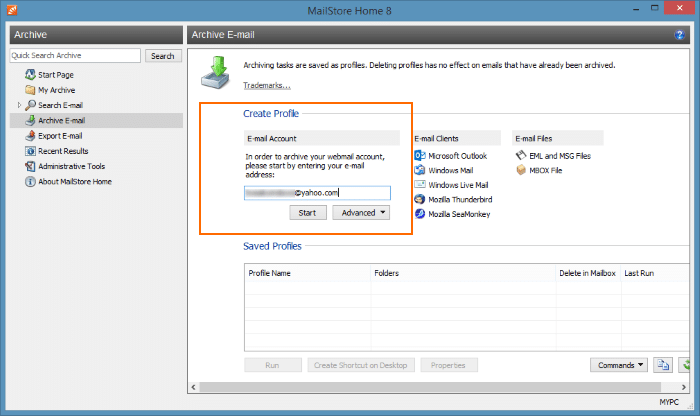
4. 在 Create Profile(创建配置文件)区域输入你的邮箱地址,然后点击 Start 按钮。例如你的邮箱是 example@yahoo.com,就在输入框中填入完整地址再点击 Start。
5. 接下来软件会要求输入邮箱账户密码,输入后点击 OK 继续。MailStore 会自动连接服务器检测账户设置。
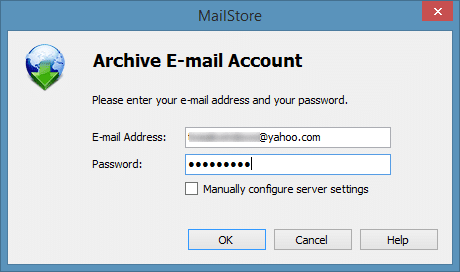
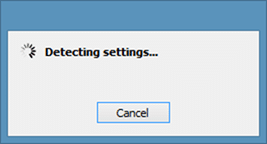
提示:无需手动配置 Yahoo 邮箱的服务器参数,MailStore 会自动检测所需设置,并在开始下载邮件前完成测试。
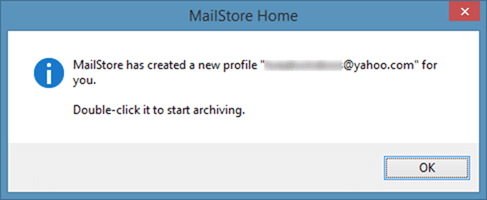
6. 最后会看到提示:MailStore has created a new profile for you. Double-click it to start archiving(MailStore 已为你创建新的配置文件,双击即可开始归档)。点击 OK 按钮。
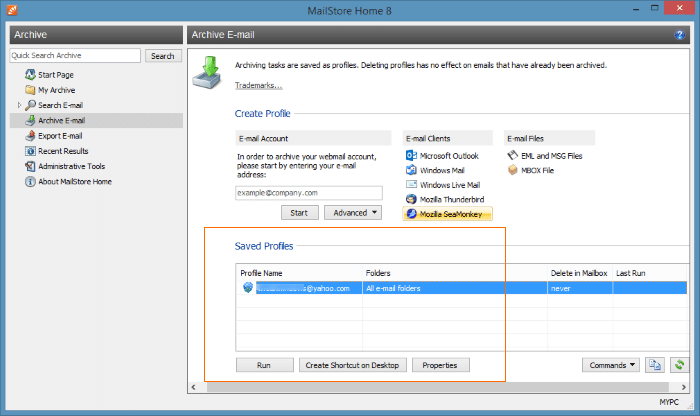
之后选中你的配置文件,点击 Run 按钮即可开始下载邮件。根据收件箱中邮件数量和网速的不同,整个过程可能需要数小时。
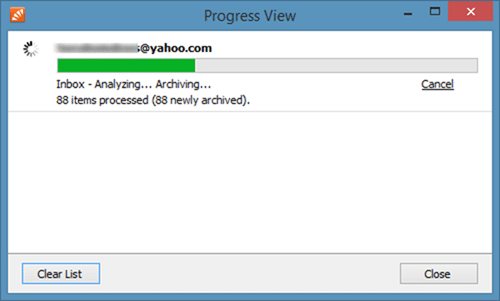
好消息是,如果中途断网或电脑重启,不需要从头再来。只需再次选中配置文件并点击 Run 按钮,就能从上次中断的地方继续下载。
所有邮件保存到电脑后即可随时打开查看。另外,MailStore 还支持把备份的邮件恢复到其他邮箱账户中。


