
注册 Microsoft 账户时,页面会要求你填写一个备用邮箱地址和手机号码作为账户安全信息。这些信息用于找回或重置遗忘的账户密码,也会在 Microsoft 检测到账户存在可疑活动时向你发出提醒。
因此,建议让账户绑定的手机号和备用邮箱始终保持最新状态。换了手机号或邮箱后,记得同步更新 Microsoft 账户里绑定的信息。
本文就来介绍如何更改与 Microsoft 账户绑定的手机号码。
更改 Microsoft 账户绑定的手机号
按以下步骤即可更改或移除 Microsoft 账户的手机号。
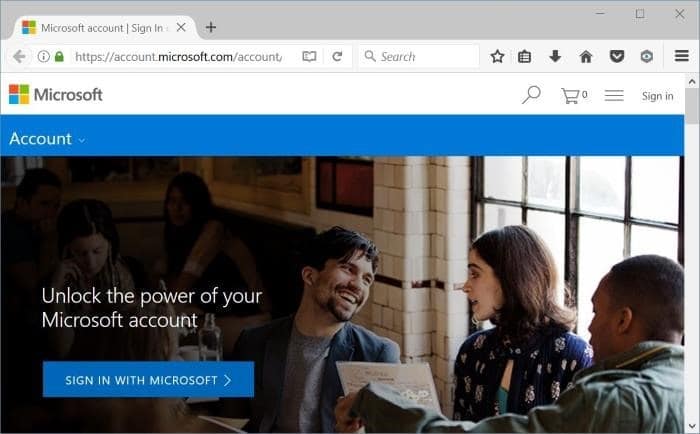
1. 首先在浏览器中打开 Microsoft 账户安全信息页面,并登录你的 Microsoft 账户。
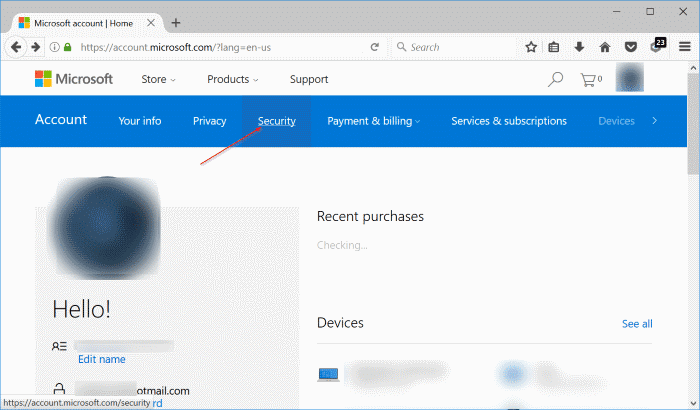
2. 登录后会看到包含账户各项信息的页面,点击“安全(Security)”选项卡。
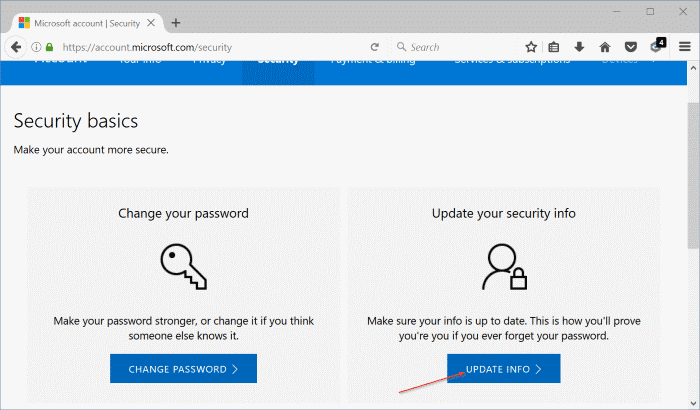
3. 在该页面可以看到更改密码、更新安全信息和查看近期活动等选项,点击“更新信息(Update info)”按钮。
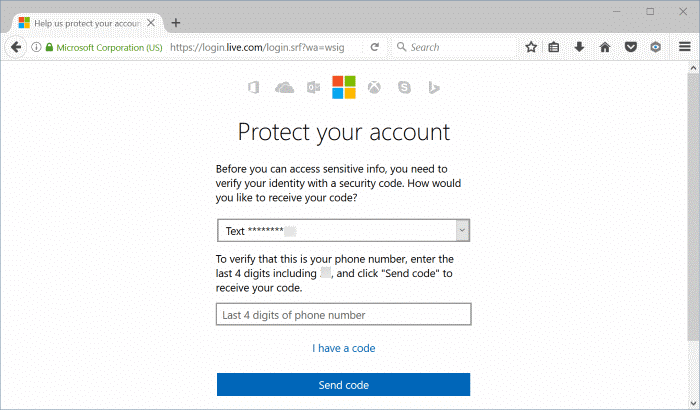
4. 接下来需要验证身份:选择使用当前绑定的手机号或备用邮箱进行验证。
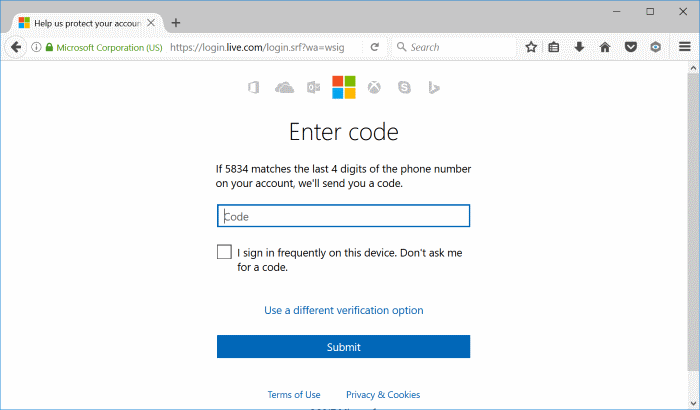
选定方式后,输入当前绑定手机号的后四位,或填写备用邮箱地址,然后点击“发送代码(Send code)”按钮,系统会把验证码发送到你的手机或备用邮箱。
5. 输入收到的验证码,点击“提交(Submit)”完成身份验证。
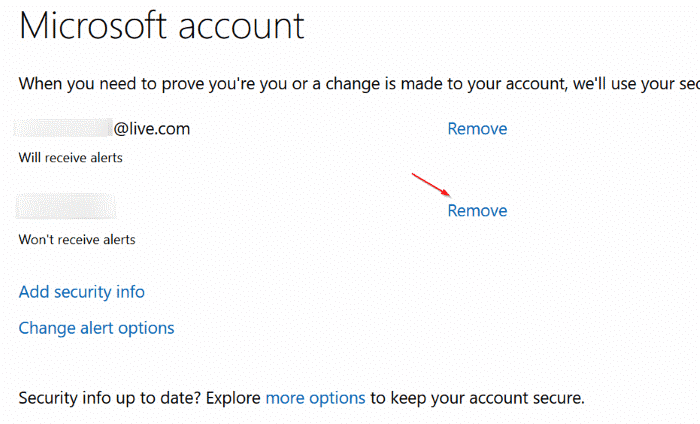
6. 验证通过后,页面会显示账户的安全信息。要更改手机号,点击号码旁边的“删除(Remove)”链接。如果账户尚未绑定手机号,直接跳到下一步添加即可。
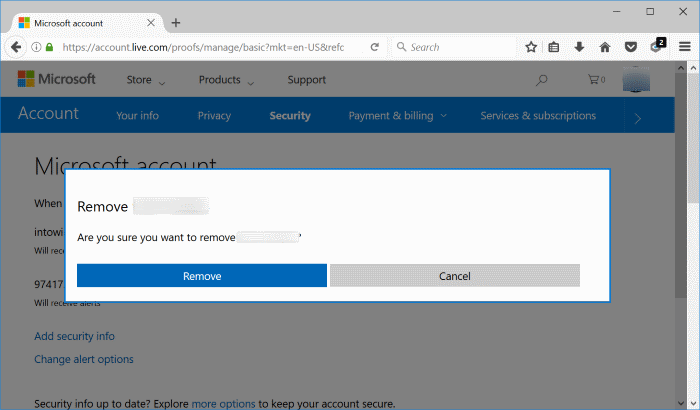
弹出确认对话框时,点击“删除(Remove)”按钮,即可从账户中移除该手机号。
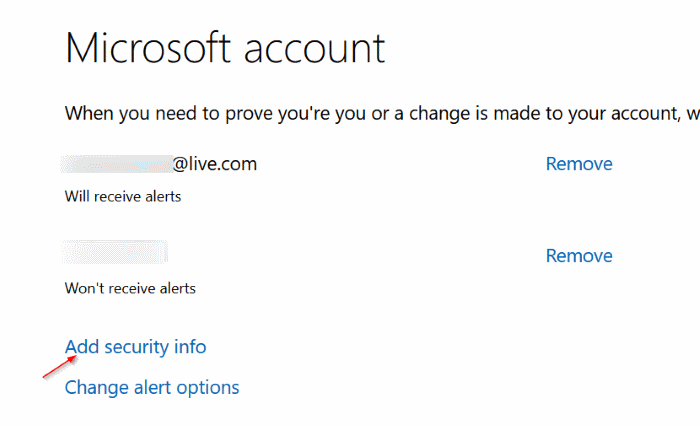
7. 在同一页面点击“添加安全信息(Add security info)”链接。
8. 在第一个下拉框中选择“A phone number(电话号码)”,选择国家区号,输入要绑定的新手机号,并选择验证方式(短信或来电)。
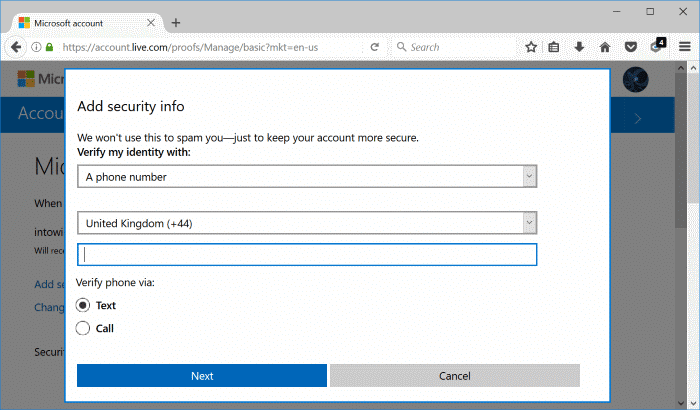
点击“下一步(Next)”按钮。
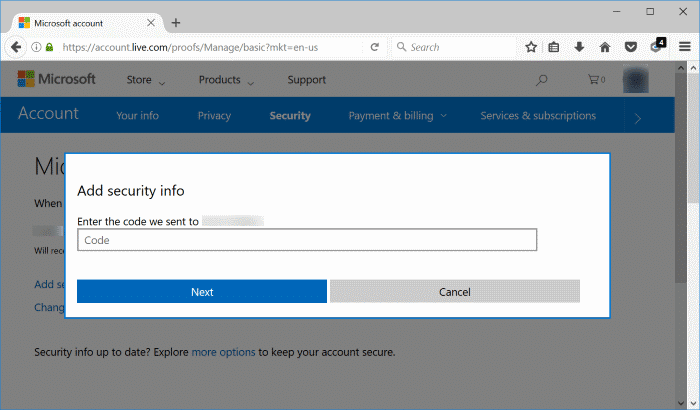
9. 如果选择了短信验证,手机会收到一条验证码,把它填入输入框后点击“下一步”即可;如果选择了来电验证,Microsoft 会打来电话确认号码。至此,你的 Microsoft 账户手机号就成功更改或添加完成了。
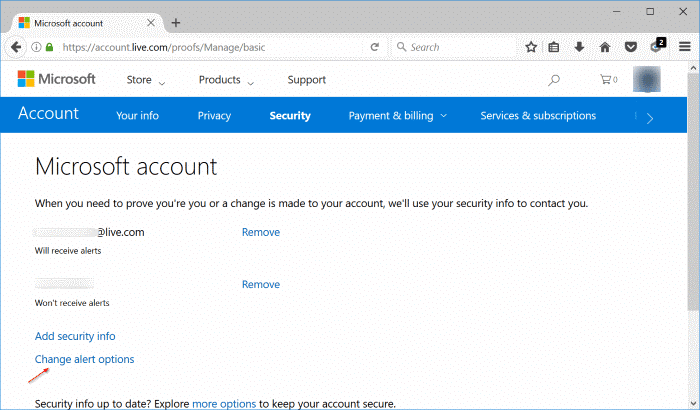
如果你希望在 Microsoft 检测到账户异常活动时收到提醒,可以在同一页面点击“更改提醒选项(Change alert options)”链接,勾选手机号旁边的复选框即可。
标签: Microsoft 账户 账户安全 手机号码


