
如果你的 Windows 10 桌面右下角出现了 Test Mode(测试模式)水印,显示着 Windows 10 的内部版本号,而你又不知道它为什么会出现在那里,那就继续往下看,本文会解释什么是测试模式,以及如何在 Windows 10 中开启或关闭它。
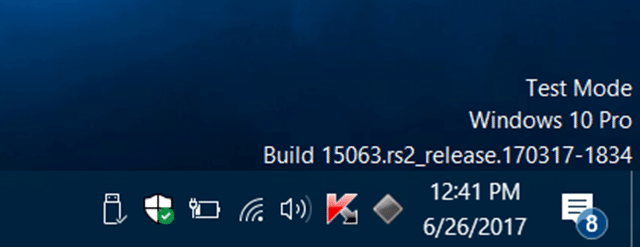
出现这个水印,是因为你的电脑开启了测试模式,系统正在以测试模式运行。
什么是测试模式(Test Mode)?
测试模式是 Windows 系统的一项功能,允许用户安装和使用未经微软数字签名的驱动程序。对于需要运行或测试没有正规证书的程序的用户来说,这个功能非常实用。
简单来说,出现 Test Mode 提示,说明你手动开启了测试模式,或者你最近安装的某个程序/驱动把它打开了。例如,安装 Trackpad++ 程序时就会自动开启测试模式。
如果测试模式不是你自己开启的,建议尽快把它关掉。
在 Windows 10 中开启或关闭测试模式
下面介绍具体的操作方法。
重要提示:关闭测试模式后,未经过数字签名的程序或驱动可能会因此停止工作,请提前知悉。
1. 以管理员身份打开命令提示符。在开始菜单搜索框中输入 CMD,在搜索结果中右键点击"命令提示符",选择"以管理员身份运行",弹出用户账户控制(UAC)提示时点击"是"。
2. 在命令提示符窗口中执行以下命令:
开启测试模式:
Bcdedit.exe -set TESTSIGNING ON
关闭测试模式:
Bcdedit.exe -set TESTSIGNING OFF
如果上面的命令不起作用,可以试试这一条:
Bcdedit.exe -set loadoptions ENABLE_INTEGRITY_CHECKS,然后执行 Bcdedit.exe -set TESTSIGNING OFF
完成后可以关闭命令提示符窗口。
如果 Test Mode 水印仍然显示,重启一次电脑即可消失。
标签: Windows 10 测试模式 命令提示符


