
在此之前,只有 Gmail 和 Yahoo 邮箱提供两步验证功能。好消息是,微软已经开始为所有 Microsoft 账户推出两步验证。也就是说,拥有 Outlook.com、Live、MSN 或 Hotmail 账户的用户,现在也可以用两步验证来保护自己的账户了。

如果你还不了解什么是两步验证:它是一种简单但更安全的账户保护方式。开启之后,每次登录启用了两步验证的账户时,你都会收到一条包含验证码的短信或邮件,必须输入正确的验证码才能完成登录。
两步验证可以说是为账户增加额外安全防护的最佳方式之一——即使别人拿到了你的密码,也无法登录你的账户。
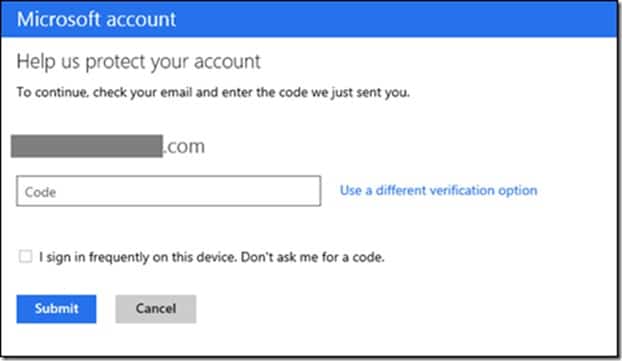
需要注意,该功能刚刚开始推送,你可能需要等几天才能在自己的账户中看到这个选项。想尝鲜的用户可以按照下面的步骤,为 Outlook.com、Hotmail、Live 和 MSN 账户开启两步验证。
开启两步验证的方法
1. 登录你的微软邮箱账户。
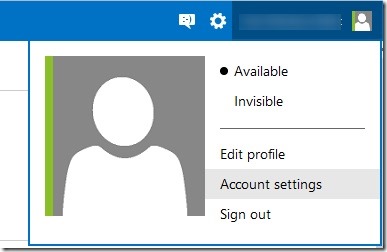
2. 点击右上角显示的用户名,然后点击“账户设置(Account settings)”。如果提示输入账户密码,请输入后继续。
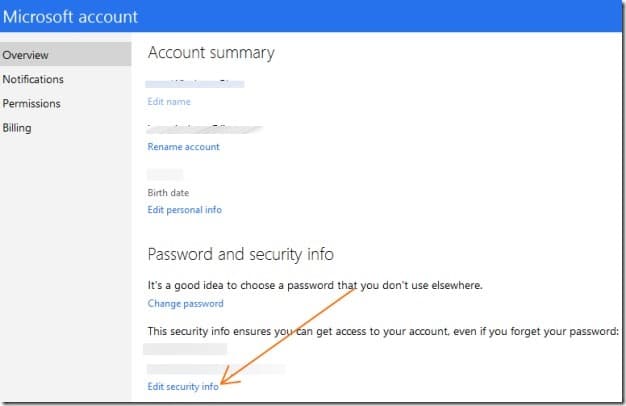
3. 在“账户摘要(Account summary)”页面的“密码和安全信息”下方,点击“编辑安全信息(Edit security info)”,打开安全信息页面。如果找不到这个选项,可以直接访问微软安全信息页面登录后进行设置。
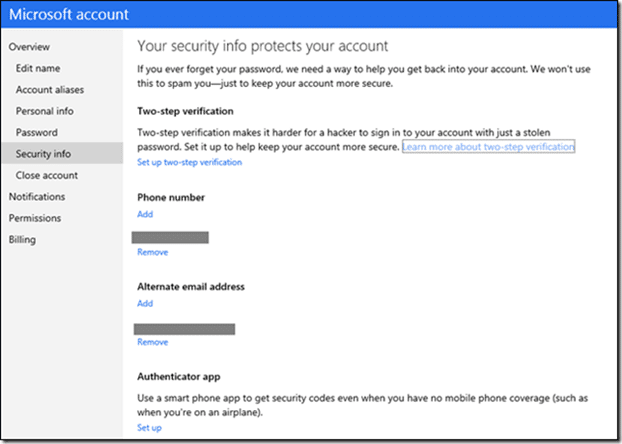
4. 在“两步验证(Two-step verification)”下方,点击“设置两步验证(Setup two-step verification)”,然后按提示填写必要信息,例如用于接收安全验证码的手机号码或备用邮箱地址。
开启两步验证后,建议同时记好备用验证方式,以免手机丢失时无法登录账户。
标签: 两步验证 Microsoft 账户 Outlook.com


