
Cortana 是 Windows 10 最出色的功能之一。它是一个数字个人助理,类似于 Android 上的 Google Now 和 iOS 上的 Siri。
自 Cortana 随 Windows 10 推出以来,每一次 Windows 10 大版本更新都会为它带来新的命令支持。
在这之前,我们可以用 Cortana 搜索网页、查询路线、添加提醒、创建日程等。
虽然 Cortana 已经相当强大,但它此前并不支持关机、重启、休眠和睡眠命令。虽然有一些变通方法可以让 Cortana 执行这些操作,但并不方便。
幸运的是,从 Windows 10 秋季创意者更新(Fall Creators Update)开始,Cortana 已经原生支持重启、关机、注销和锁定电脑。也就是说,你现在可以直接用语音来关机、注销、重启和锁定 Windows 10 电脑。
用 Cortana 关机、重启、锁定和注销 Windows 10 的语音命令
下面是在 Windows 10 中关机、重启、锁定和注销所使用的语音命令。
注意:这些 Cortana 命令仅在 Windows 10 创意者更新 16251 及更高版本中可用。
- “Hey Cortana, restart PC.”(你好小娜,重启电脑。)
- “Hey Cortana, turn off PC.”(你好小娜,关闭电脑。)
或者
- “Hey Cortana, shut down PC.”(你好小娜,关机。)
- “Hey Cortana, lock PC.”(你好小娜,锁定电脑。)
(锁定命令不会要求确认,直接执行)
- “Hey Cortana, sign out.”(你好小娜,注销。)
其中部分命令需要口头确认。具体来说,关机、重启和注销命令会要求你确认,听到确认提示后说“Yes”即可完成操作。
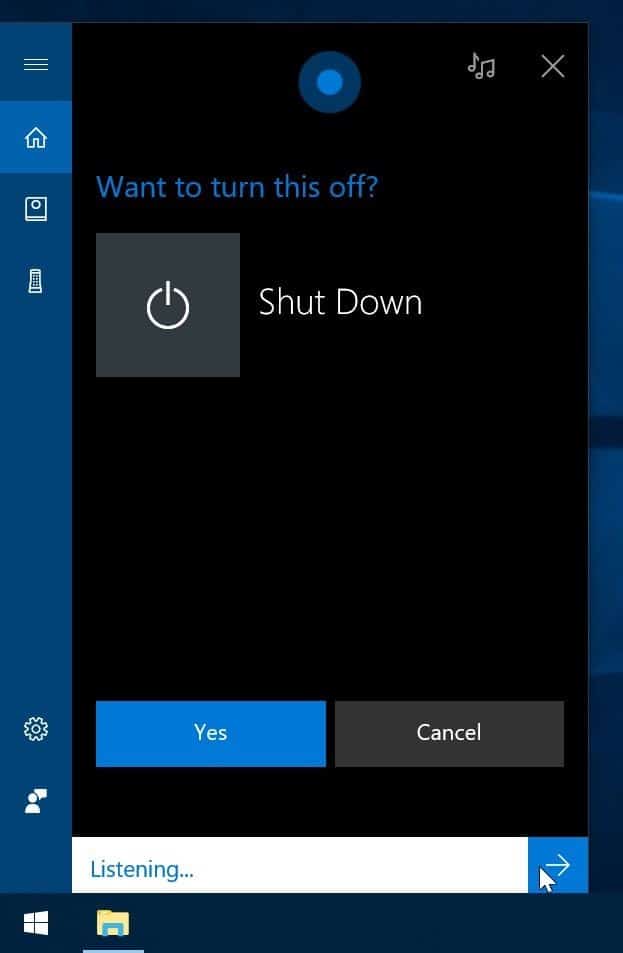
除了在桌面环境下使用这些命令,你还可以在锁屏界面使用它们。要在锁屏界面使用 Cortana,请先进入“设置 > Cortana > Talk to Cortana”开启锁屏界面上的 Cortana 功能。
另外请注意,这些新的 Cortana 命令目前仅支持英语。
有没有让 Windows 10 电脑休眠和睡眠的 Cortana 命令?
很遗憾,目前 Cortana 还没有支持让电脑进入睡眠和休眠状态的命令。如果需要通过 Cortana 实现睡眠和休眠,可以参考相关的变通方法教程,借助快捷方式等方式来实现。
标签: Windows 10 Cortana 语音命令


