
如果你的 Windows 10 电脑运行缓慢,可以通过多种方式为系统提速,其中之一就是释放系统资源。关闭当前不重要的应用、后台服务以及视觉效果,都能有效降低系统资源的占用。
与之前的版本一样,Windows 10 也内置了许多视觉效果,并且默认大部分处于开启状态,例如窗口动画、鼠标指针阴影、Aero Peek、桌面图标标签阴影、任务栏动画以及窗口下方的投影等。
这些视觉效果会占用相当多的系统资源,可能拖慢电脑速度,尤其是在内存较小(4GB 或更少)的电脑上表现更加明显。
因此,如果你的 Windows 10 运行卡顿,可以尝试关闭视觉效果来提升性能。根据电脑内存大小的不同,关闭视觉效果带来的性能改善可能微乎其微,也可能非常显著。
关闭全部或部分视觉效果的操作很简单,不需要修改注册表或系统文件。
在 Windows 10 中关闭视觉效果以提升性能
下面介绍如何关闭 Windows 10 的视觉效果,让系统以最佳性能运行。
小提示:如果把机械硬盘换成 SSD 固态硬盘,电脑性能最高可提升 50%。
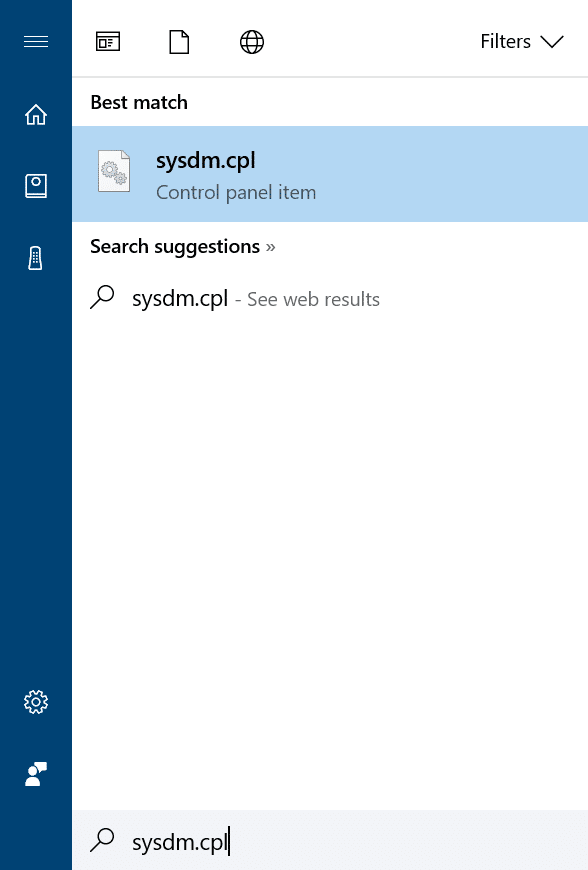
第 1 步:在开始菜单或任务栏的搜索框中输入 Sysdm.cpl,按回车键打开系统属性窗口。
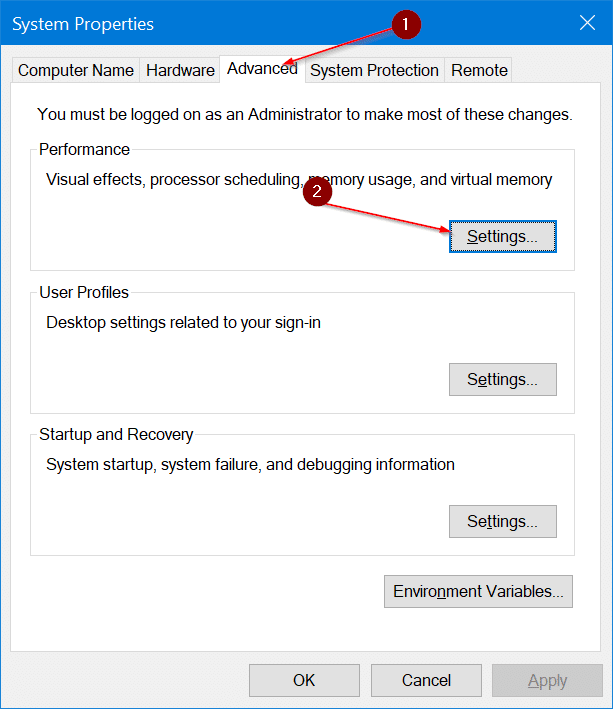
第 2 步:切换到“高级”选项卡,在“性能”区域点击“设置”按钮,此时会弹出性能选项窗口。
第 3 步:如果想关闭全部视觉效果、获得最佳系统性能,选择“调整为最佳性能”,然后点击“应用”按钮。
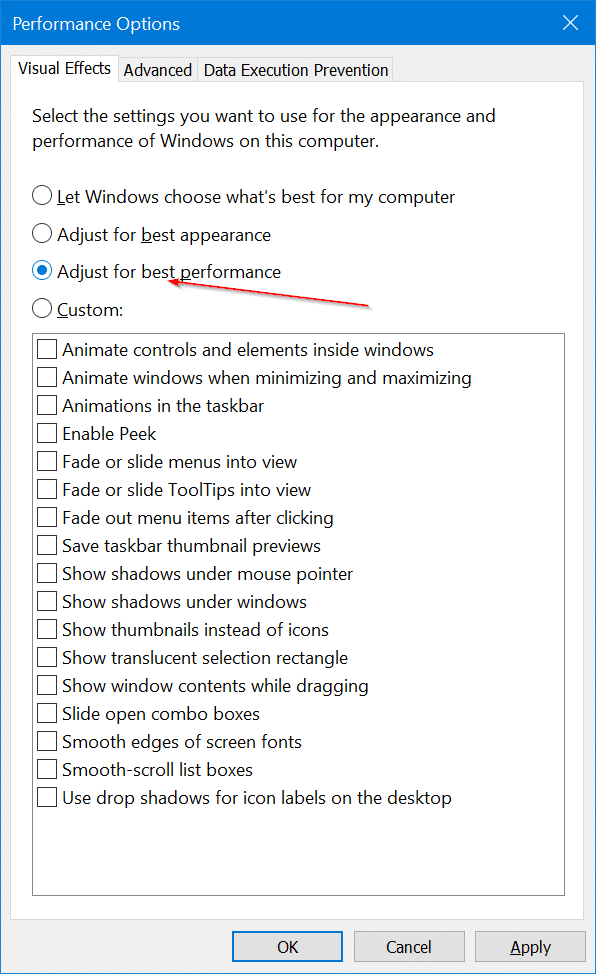
如果想保留部分视觉效果,可以选择“自定义”,取消勾选不需要的效果后再点击“应用”。
注意:关闭视觉效果后,电脑上的字体显示可能会显得有些异常。如果想恢复字体的正常显示,可以勾选“平滑屏幕字体边缘”并点击“应用”。
标签: Windows 10 视觉效果 系统性能


