
过去九年里,Mozilla Firefox 一直是我默认的浏览器。近十年间涌现出了几十款浏览器,其中有两三款加载网页的速度比 Firefox 更快,但出于隐私方面的考虑,我依然把 Firefox 作为主力浏览器。
既然是主力浏览器,我通常至少同时开着二十个标签页。偶尔发现 Firefox 运行变慢时,我会选择重装浏览器。重装之前,需要先把所有标签页中打开的网址复制出来,这样重装后就能快速重新打开它们。
Firefox 并不支持一键复制所有标签页的网址。当然,你可以逐个标签页复制,但如果打开了几十个标签页,这会是一件非常繁琐的事情。
市面上有一些扩展可以帮你快速复制所有已打开的网址,但既然不装扩展也能做到,何必多此一举呢?
不装扩展复制 Firefox 所有标签页中的网址
本教程介绍如何在不安装任何扩展的情况下,复制 Firefox 所有标签页中打开的网址。
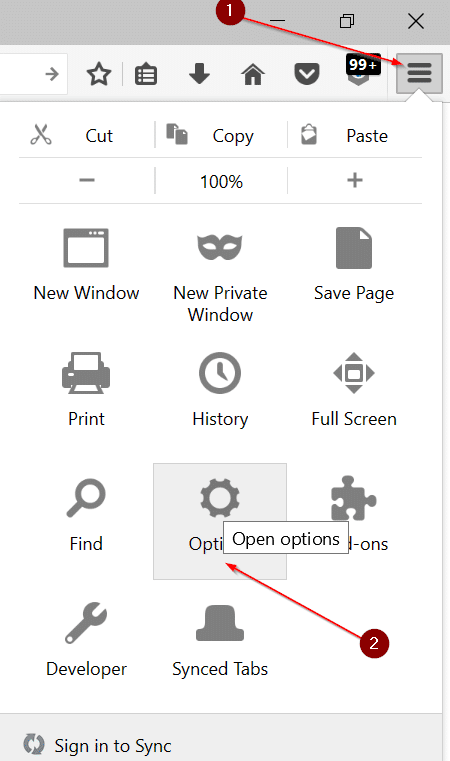
第 1 步:在 Firefox 浏览器中,点击右上角的“汉堡”菜单图标(见下图),然后点击“选项”。
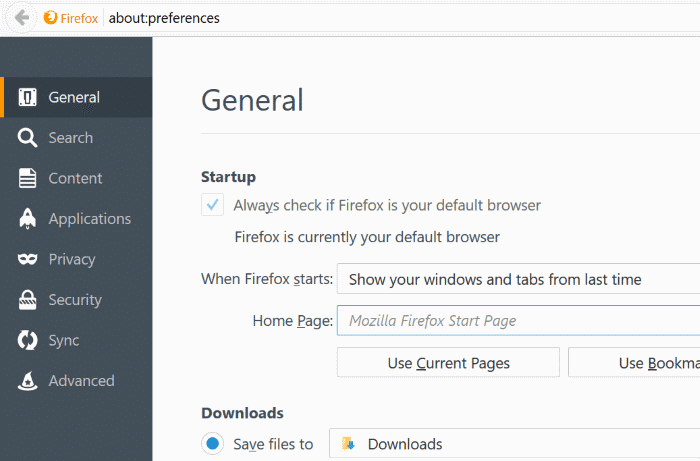
第 2 步:在“常规”选项卡下,先检查“主页”输入框中是否已有网址。如果你设置了主页且不想丢失该网址,请先把它复制到记事本或其他文本编辑器中临时保存;如果对当前主页网址很熟悉,则无需备份。
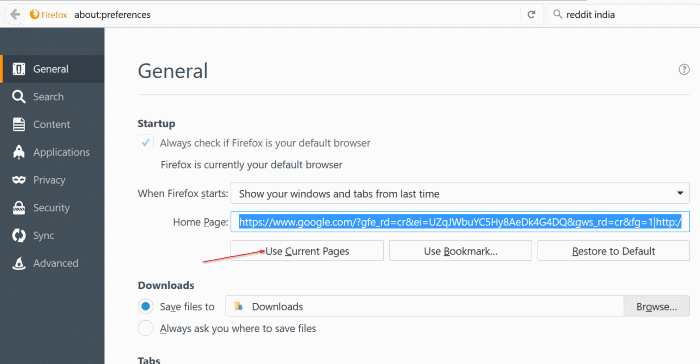
第 3 步:点击“使用当前全部页面”按钮,Firefox 会自动把所有标签页中打开的网址填入“主页”输入框,各网址之间用“|”分隔。
第 4 步:选中“主页”输入框中的内容,同时按下 Ctrl 和 C 键,把所有网址复制到剪贴板。
第 5 步:打开记事本或其他文本编辑器,按 Ctrl + V 粘贴所有网址。如前所述,网址之间以“|”分隔。完成!
现在可以把记事本中的网址列表保存下来,重装 Firefox 后再逐个或批量打开即可。
本文地址:
https://www.zzbiji.com/post/how-to-copy-urls-open-in-all-tabs-of-firefox-without-extensions.html
版权声明:如无特殊说明,文章均为致知笔记原创内容。欢迎转载学习,转载时请附带原文链接,标明出处。


