
想把 Windows 10 电脑上某张图片里的文字提取出来?或者想快速从扫描文档中拿到可编辑的文字内容?本文就介绍两种在 Windows 10 上免费提取图片文字的方法。
在 Windows 10(包括更早版本)上提取图片文字其实非常简单。虽然系统本身不支持这个功能,但微软的 OneNote 2016 桌面版自带 OCR(光学字符识别)功能,而且现在已经完全免费。
简单来说,用免费的 OneNote 2016 桌面版,点一下就能把图片中的文字提取出来。
OneNote 内置的 OCR 工具可以直接识别图片文件中的文字。
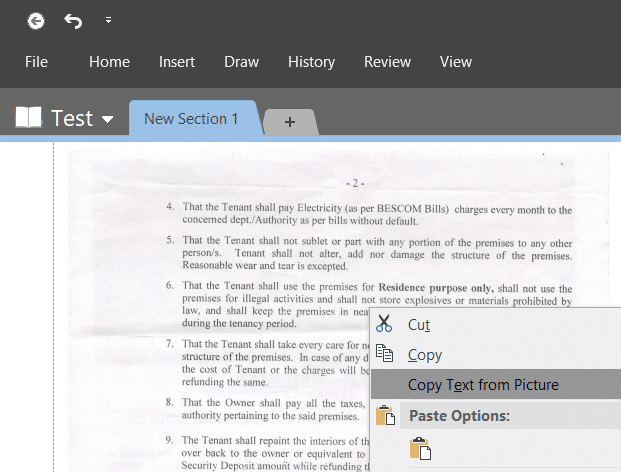
需要注意的是,Windows 10 自带的现代版 OneNote 应用目前还不支持这个功能,所以必须使用桌面版 OneNote。
OneNote 2016 桌面版完全免费。微软几年前就将其免费开放,你可以在 Windows 10 及更早版本的系统上免费下载安装最新版。
方法一:用 OneNote 从图片中提取文字
下面演示如何在 Windows 10 及更早版本的系统上,用 OneNote 桌面版提取图片中的文字。
1. 下载并安装 OneNote 2016 桌面版。前往微软 OneNote 官网下载安装文件,运行后按照屏幕提示完成安装。
2. 安装完成后启动 OneNote 2016。如果电脑上同时装有现代版 OneNote 应用,注意别打开错,要启动的是 OneNote 2016。
3. 在 OneNote 中点击“ + ”号,新建一个笔记或分区。
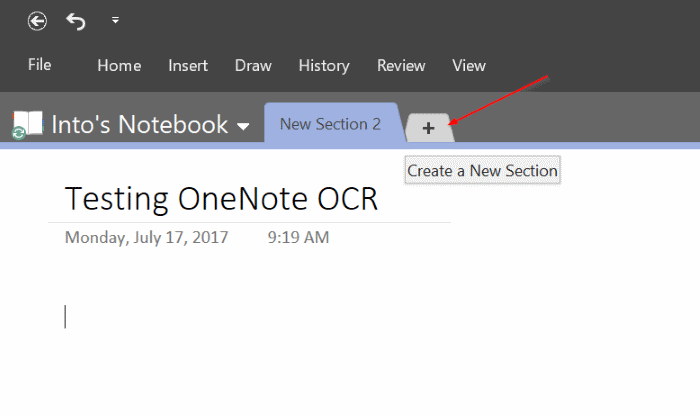
如果是第一次在这台电脑上使用 OneNote 2016,先点击“笔记本(Notebooks)”,再点击“添加笔记本”,选择 OneNote 并用微软账户登录。免费版 OneNote 不支持把笔记保存在本地,只能保存在 OneDrive 中。
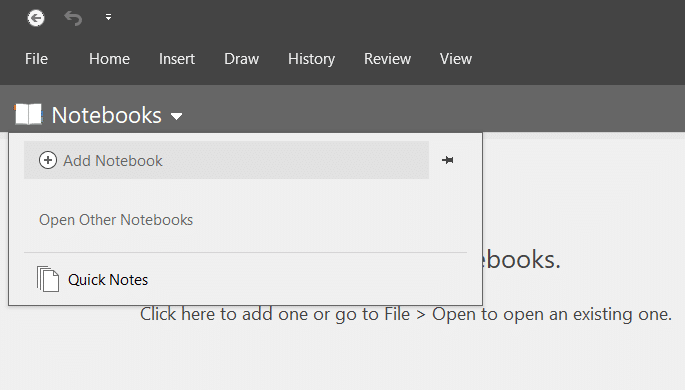
4. 把要提取文字的图片复制粘贴到新建的笔记中。如果弹出“附加”和“插入”两个选项,选择“插入(Insert)”。
5. 在 OneNote 中右键点击这张图片,选择“从图片复制文本(Copy text from picture)”,OneNote 会识别图片中的全部文字并复制到剪贴板。
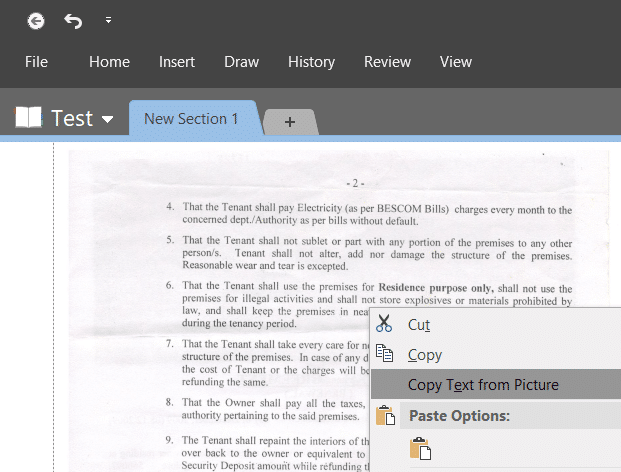
6. 打开记事本、Word 或其他文本编辑软件,粘贴即可看到识别出的文字,然后按需保存即可。
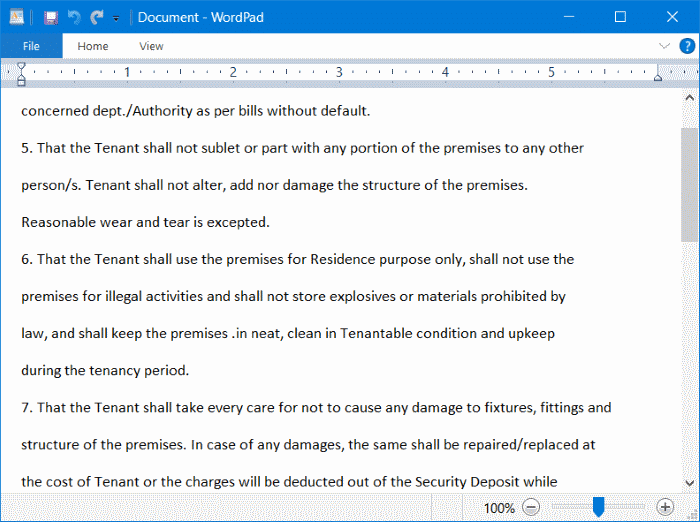
就是这么简单!
方法二:用 Photo Scan 应用从图片中提取文字
Windows 应用商店中也有免费应用可以完成这个任务。Photo Scan 是一款 Windows 10 应用,可以轻松提取图片中的文字,实际使用很顺畅,不过效果还是比不上 OneNote。
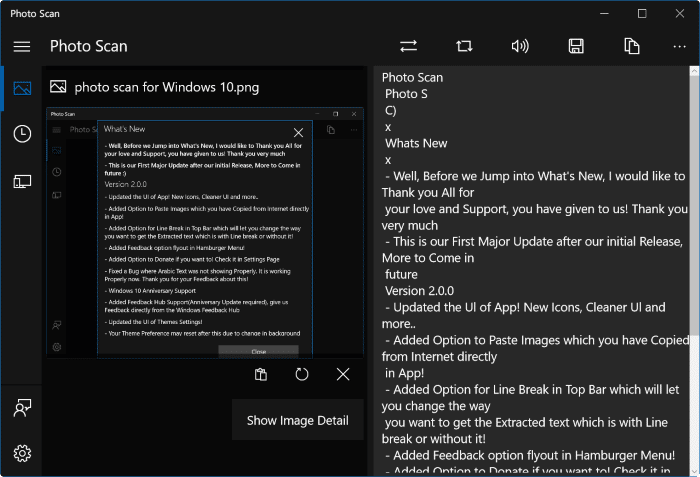
两者的区别在于:OneNote 的 OCR 即使面对模糊图片也能识别出大部分内容,而 Photo Scan 遇到模糊图片时可能会漏掉一些文字。不过总体而言,Photo Scan 仍是 Windows 应用商店里提取图片文字的最佳选择之一。
标签: OCR Windows 10 OneNote


