
远程桌面连接(Remote Desktop Connection)是 Windows 7 中一项非常实用的功能,可以让你从一台电脑连接到位于其他位置的远程电脑,访问远程电脑上的文件、文件夹和程序。
要使用这项功能,需要先在你想连接的那台电脑上启用它。下面是在 Windows 7 中启用远程桌面连接的方法:
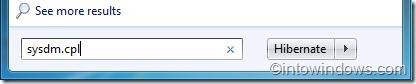
1. 在开始菜单搜索框中输入 sysdm.cpl 并按回车,打开"系统属性"对话框。也可以用下面的方法打开系统属性:
- 右键点击桌面上的"计算机"图标,选择"属性"。
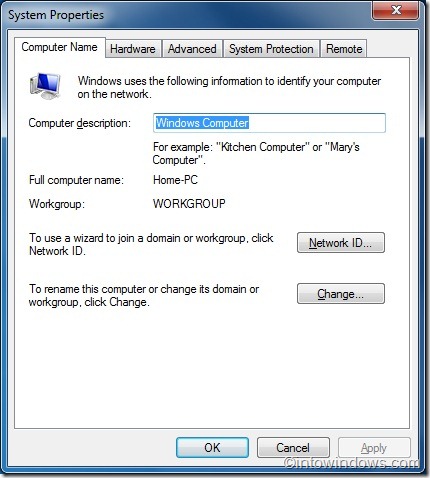
- 在左侧栏中点击"高级系统设置",打开"系统属性"窗口。
2. 切换到"远程"(Remote)选项卡。
3. 在"远程"选项卡下,先确认"允许远程协助连接这台计算机"(Allow Remote Assistance connections to this computer)已勾选。然后在"远程桌面"部分,勾选"仅允许运行使用网络级身份验证的远程桌面的计算机连接"(Allow connections only from computers running Remote Desktop with Network Level Authentication)。
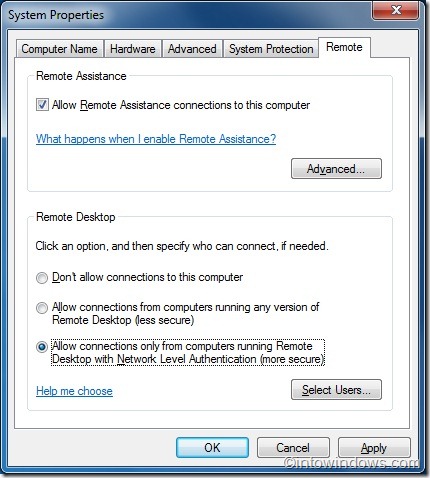
如果你不清楚对方使用的远程桌面连接版本,可以选择"允许运行任意版本远程桌面的计算机连接"选项,但它的安全性不如上一选项。
4. 点击"应用"按钮保存更改。
5. 完成!现在你可以使用远程桌面连接来连接这台远程电脑了。
需要注意的是,Windows 7 简易版(Starter)、家庭普通版(Home Basic)和家庭高级版(Home Premium)不支持作为远程桌面连接的被连接端。
本文地址:
https://www.zzbiji.com/post/how-to-enable-remote-desktop-connection-in-windows.html
版权声明:如无特殊说明,文章均为致知笔记原创内容。欢迎转载学习,转载时请附带原文链接,标明出处。


