
在 Windows 11/10 中禁用驱动程序强制签名
"驱动程序强制签名"是 Windows 中的一项安全功能;除非设备驱动程序经过 Microsoft 的数字验证,否则会阻止其在计算机上安装。
这会导致 Windows 弹出"Windows 需要数字签名的驱动程序"消息,即使你试图在计算机上安装的驱动程序来自合法来源,但尚未经过 Microsoft 数字签名。
在这种情况下,在计算机上安装第三方驱动程序的唯一方法是禁用或关闭"驱动程序强制签名"功能。
在 Windows 11 中禁用驱动程序强制签名
虽然游戏玩家、软件开发人员和高级用户禁用驱动程序签名功能并不少见,但你需要知道,禁用此功能会增加在计算机上安装不稳定、恶意和旧驱动程序的风险。
因此,只有当你要安装的未签名驱动程序来自可靠来源时,才应考虑在计算机上禁用此安全功能。
如果你的计算机阻止了来自可靠第三方来源的设备驱动程序的安装,你可以使用以下任一方法在计算机上禁用"驱动程序强制签名"功能。
使用"设置"
使用"恢复模式"
使用"命令提示符"
一旦"驱动程序强制签名"被禁用,你将能够在计算机上安装第三方未签名驱动程序。
1. 使用"设置"禁用驱动程序强制签名
在 Windows 计算机上禁用驱动程序强制签名的一种直接方法是使用"设置"应用。
按 Win + I 键打开计算机上的"设置"菜单。
在"设置"界面,选择左侧窗格中的"系统",然后点击右侧窗格中的"恢复"。
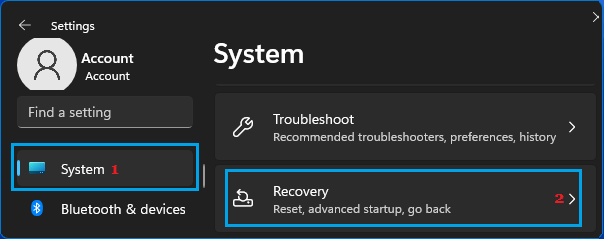
在"恢复"界面,向下滚动到"恢复选项",然后点击"高级启动"旁边的"立即重启"按钮。
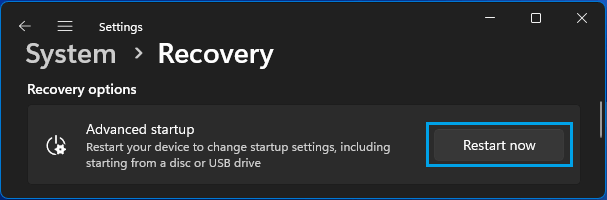
在确认弹出框中,点击"立即重启"进行确认。
计算机重启后,进入"疑难解答" > "高级选项" > "启动设置",然后点击"重启"按钮。
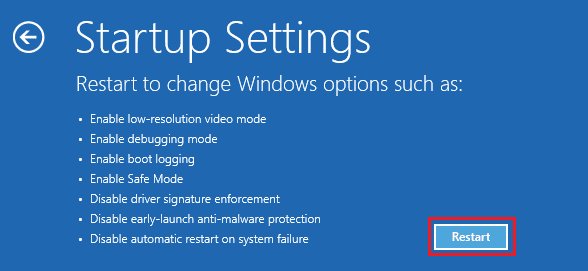
计算机重启后,按 F7 或 7 键以禁用驱动程序强制签名。
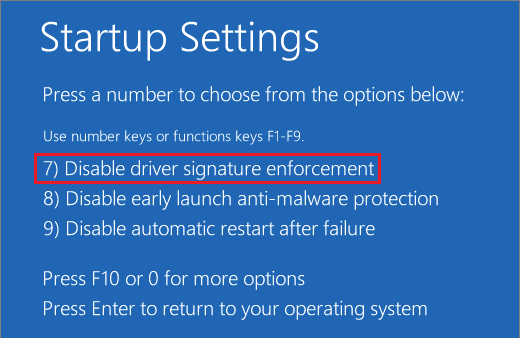
计算机重启后,你应该能够安装未签名的驱动程序。
2. 使用"恢复模式"禁用"驱动程序强制签名"
禁用"驱动程序强制签名"的另一种方法是让计算机以恢复模式启动。
点击"开始按钮" > "电源图标" > 按住"Shift 键"并点击"重启"。
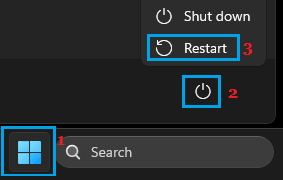
等待计算机以恢复模式启动。
在恢复模式界面,进入"疑难解答" > "高级选项" > "启动设置",然后点击"重启"按钮。
在下一个界面,按 F7 键以在计算机上禁用"驱动程序强制签名"。
计算机重启后,你应该能够在计算机上安装未签名的驱动程序。
3. 使用"命令提示符"禁用"驱动程序强制签名"
在 Windows 计算机上禁用"驱动程序强制签名"的一种快速方法是使用命令提示符。
在搜索框中输入 CMD > 右键点击搜索结果中的命令提示符,然后点击"以管理员身份运行"选项。
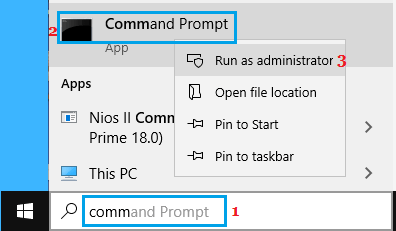
在命令提示符界面,输入 bcdedit /set nointegritychecks on,然后按回车键。
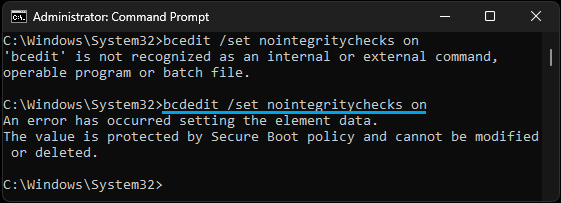
注意:如果命令没有执行并出现错误消息,你需要进入 BIOS/UEFI 设置 > 找到"安全启动"选项并将其设置为"已禁用"。
如果命令成功执行,你将看到 "The operation is completed successfully" 消息;这确认"驱动程序强制签名"已在你的计算机上为驱动程序禁用。
从可信来源安装未签名驱动程序后,你可以使用 bcdedit /set nointegritychecks off 命令重新启用完整性检查。
注意:如果需要安全启动,你可以通过进入计算机的 BIOS 设置重新启用它。


