
在 Windows 10 中,开始菜单、任务栏和 Cortana 搜索可以查找电脑上的文件和文件夹。默认情况下,搜索结果会显示用户配置文件下桌面、图片、文档、下载、音乐等文件夹里的内容。
出于隐私考虑,有时你可能不希望某些文件和文件夹出现在搜索结果里。例如,想隐藏某个私人文件夹,或者不想让某个文件夹下的文件被搜索到。
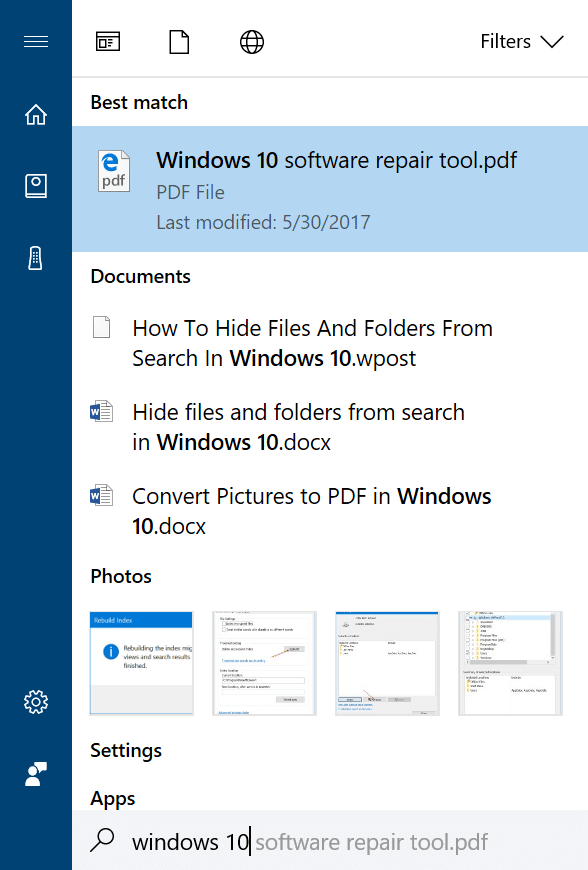
如前所述,Windows 10 默认会为用户配置文件下的所有文件和文件夹建立索引,所以桌面、文档、图片和下载里的内容才会出现在搜索结果中。想让某些文件和文件夹从搜索结果中消失,就需要把这些位置或特定文件夹从索引中移除。
好在 Windows 10 中调整索引非常简单。下面介绍如何让文件和文件夹不再出现在 Windows 10 的搜索结果里。
让文件和文件夹不在 Windows 10 搜索中出现
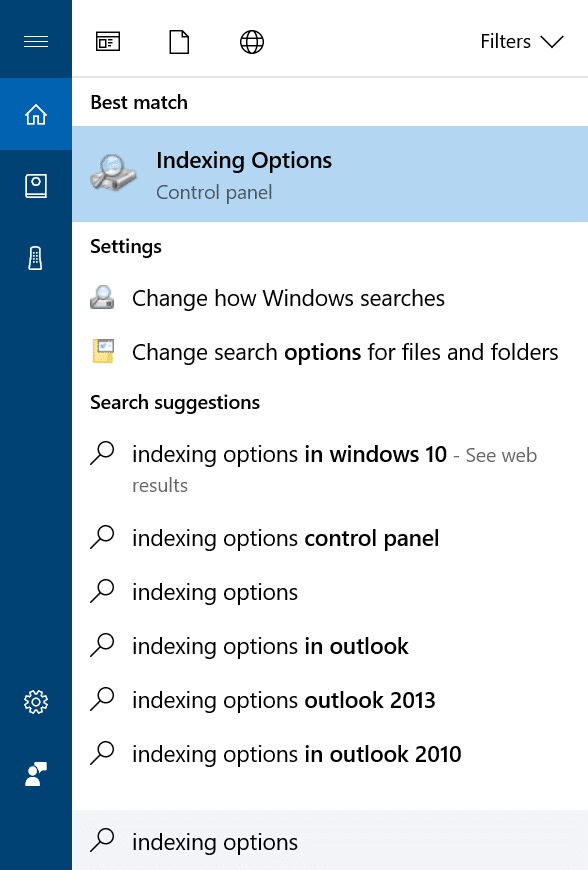
1. 在开始菜单或任务栏搜索框中输入「索引选项」(Indexing Options),按回车键打开索引选项对话框。
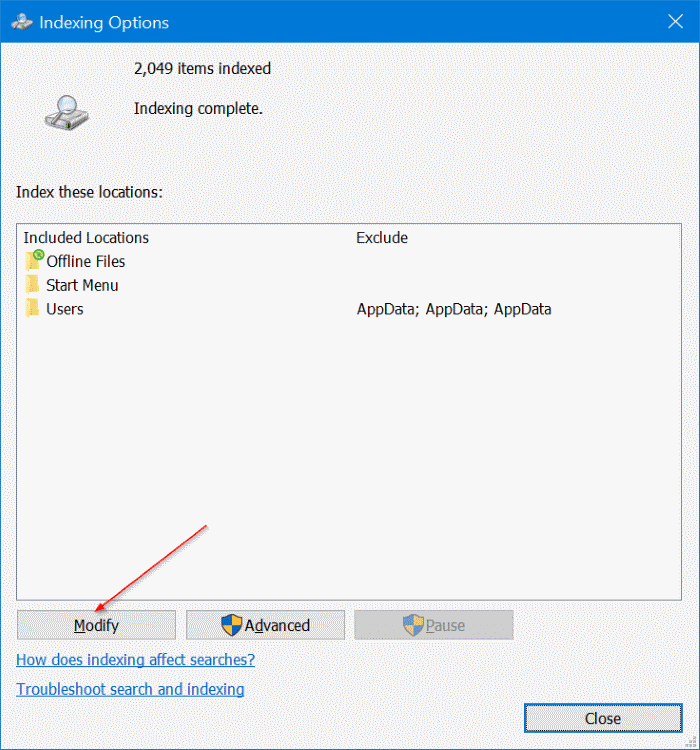
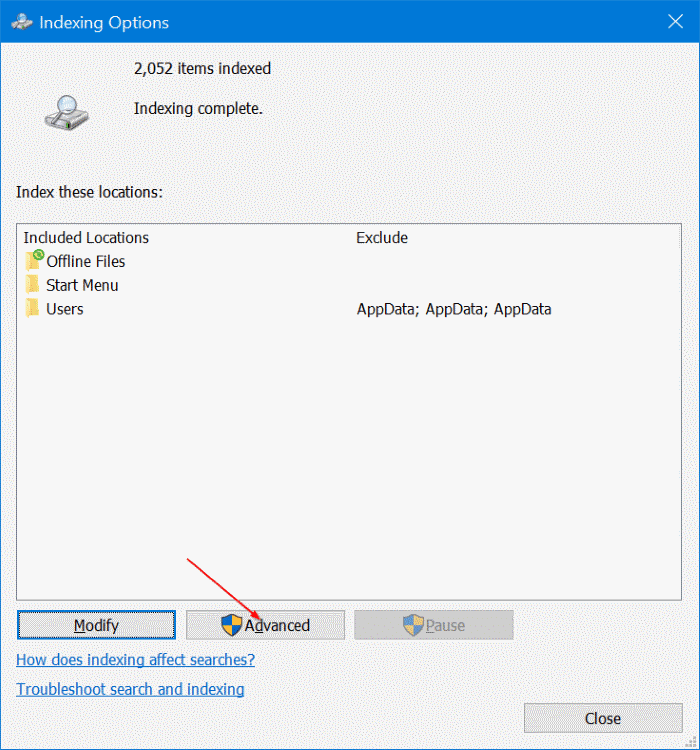
2. 在这里可以看到所有已包含在索引中的位置,点击「修改」按钮。
3. 此时可以看到已选中的驱动器。在「所选位置摘要」区域双击 Windows 10 所在的磁盘图标展开文件夹树,取消勾选不想出现在搜索结果中的文件夹,然后点击「确定」。
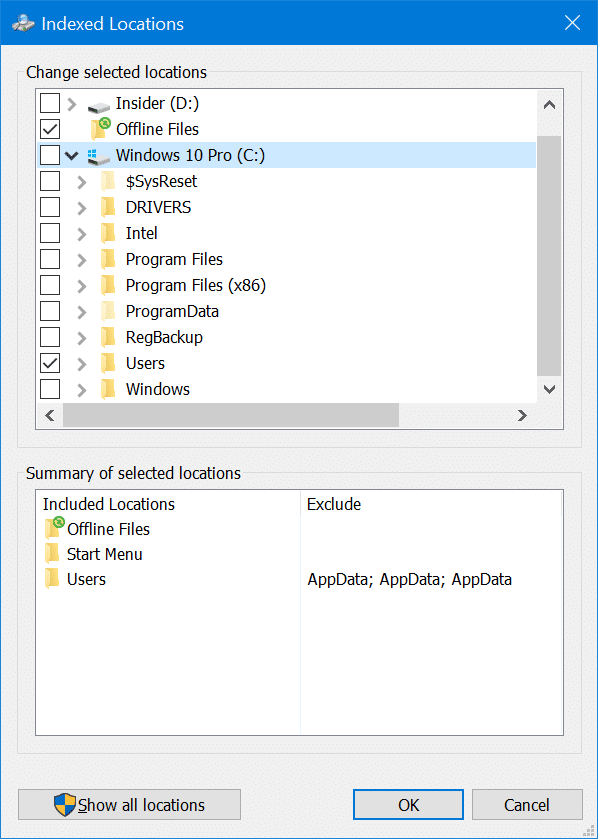
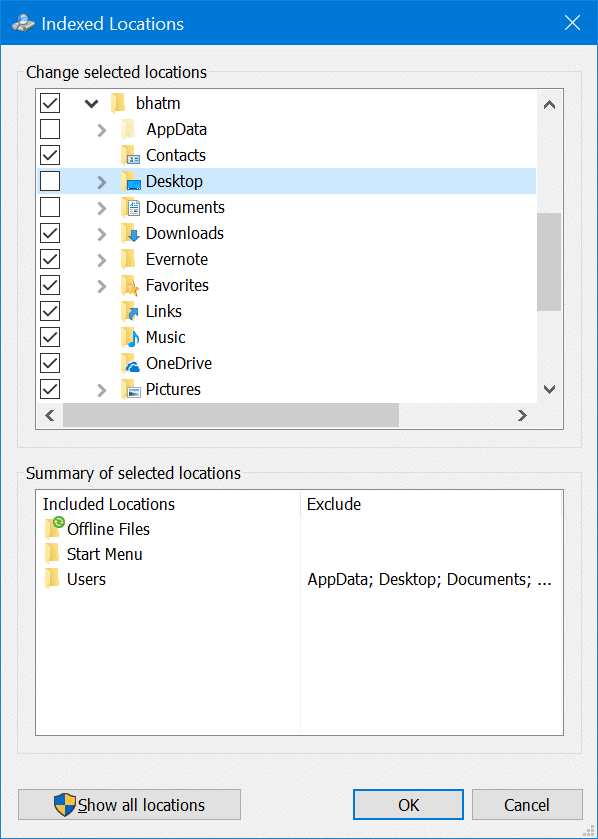
如果不想让任何文件和文件夹被搜索到,可以只保留「开始菜单」文件夹,其余全部取消勾选,再点击「确定」。
4. 回到索引选项主对话框,点击「高级」按钮。此操作需要管理员权限,如果没有,会提示输入管理员账户,按要求继续即可。
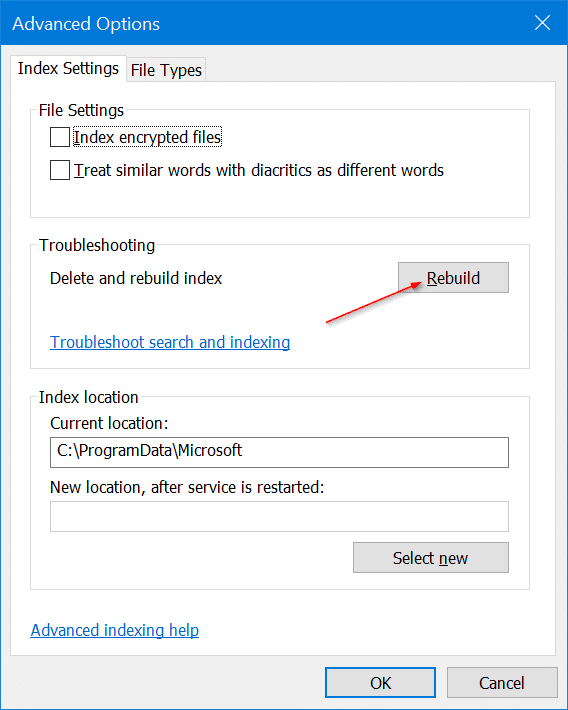
5. 在「疑难解答」区域点击「重建」按钮,再点击「确定」开始重建索引。顺便一提,重建索引也是修复 Windows 搜索问题的常用方法。
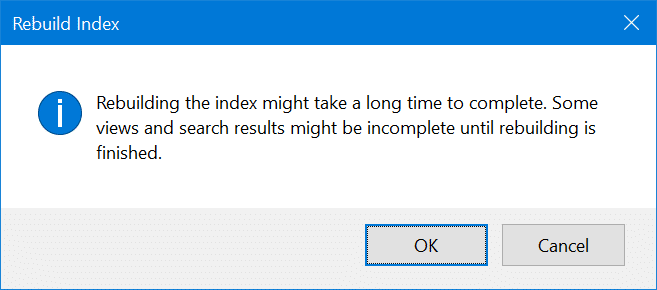
注意,即使取消了索引,相关文件和文件夹仍可能在一段时间内继续出现在搜索结果里,耐心等待几个小时让 Windows 10 完成重建索引即可。另外,Windows 10 的搜索还支持按文件内容进行查找,善用索引设置可以让搜索更符合自己的需求。
标签: Windows 10 搜索索引 隐私


