
通知区域(以前叫系统托盘)就是任务栏右侧的那一小块地方,电池、音量、OneDrive、杀毒软件等图标通常都驻扎在这里。
默认情况下,Windows 10 允许隐藏通知区域的图标,避免任务栏过于杂乱。图标被隐藏后会收进通知区域的溢出区(见下图)。想查看隐藏的图标时,只需点击通知区域旁边的小上箭头按钮。
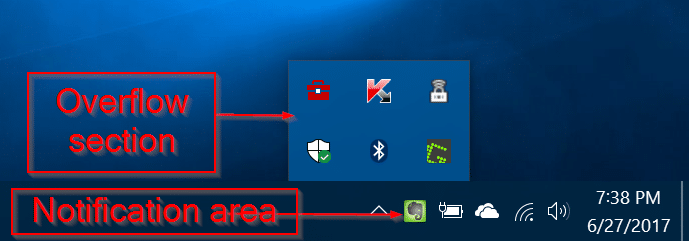
想隐藏某个图标也很简单,直接把它从通知区域拖到任务栏外面即可(它会进入溢出区)。
但有时任务栏上的上箭头图标会突然消失,所有图标(包括原本收在溢出区里的)都直接显示在通知区域中,而且当你尝试把图标拖出任务栏来隐藏时,也毫无反应。
遇到这种情况,多半是因为你或最近安装的某个程序把任务栏设置成了"始终显示通知区域的所有图标"。
让通知区域图标恢复隐藏
如果 Windows 10 任务栏的通知区域图标无法隐藏,按下面的步骤操作即可恢复。
1. 右键点击任务栏空白处,选择"任务栏设置"(Taskbar settings)打开任务栏设置页面。也可以通过"设置"应用 → 个性化 → 任务栏进入同一页面。
2. 在"通知区域"(Notification area)部分,点击"选择哪些图标显示在任务栏上"(Select which icons appear on the taskbar)链接。
3. 在这里关闭"始终显示通知区域的所有图标"(Always show all icons in the notification area)选项。关闭后所有通知区域图标会立即恢复隐藏,任务栏上会重新出现一个小上箭头,点击它即可查看所有被隐藏的图标。
如上图所示,这个页面里还可以单独控制系统图标的显示与隐藏,例如时钟、OneDrive、电池、音量以及其他程序的图标,都可以在这里自由开关。
标签: Windows 10 通知区域 任务栏


