全新的图形化启动菜单是 Windows 8 的新特性之一。与之前版本的启动菜单不同,Windows 8 的启动菜单可以用鼠标、键盘和触摸来操作,并且可以直接从菜单访问一系列工具和选项,包括"重置电脑"和"刷新电脑"等功能。
在 Windows 7 基础上双系统安装 Windows 8 的用户可能已经注意到:装完 Windows 7 后,旧的黑白启动菜单就取代了图形化启动菜单。有时图形化启动菜单也会莫名其妙地消失。
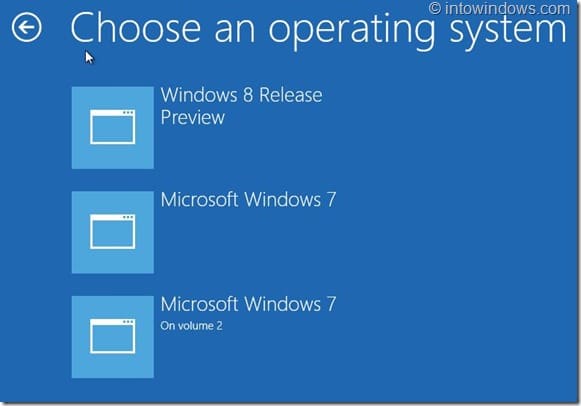
想找回图形化启动菜单的用户,可以按照下面的方法操作。
警告:执行错误的命令可能导致电脑无法正常启动,请严格按照步骤操作。建议在继续之前先创建系统还原点或 Windows 8 恢复驱动器。
方法一:用 bcdedit 命令恢复(常规情况)
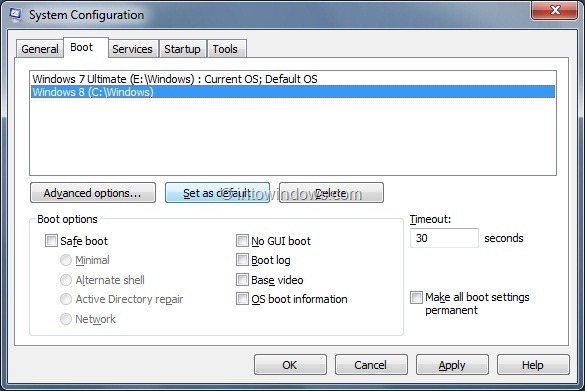
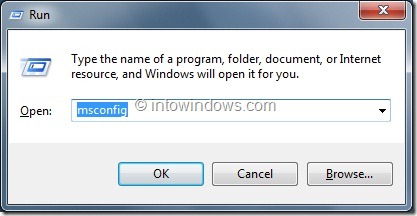
1. 如果你的 Windows 8 与 Windows 7 组成双系统,需要先把 Windows 8 设为默认操作系统。方法是:启动进入 Windows 8,输入 msconfig 后按回车,打开系统配置实用程序。如果没有双系统,可以直接跳到第 3 步。
2. 切换到"引导"(Boot)选项卡,选中 Windows 8 条目,点击"设为默认值"(Set as default),再点击"应用"(Apply)。关闭系统配置窗口,先不要重启。
3. 以管理员身份打开命令提示符:切换到开始屏幕,输入 CMD,然后按 Ctrl + Shift + Enter 组合键启动提升权限的命令提示符。
4. 接着执行以下命令:
bcdedit /set {current} bootmenupolicy standard

5. 关闭命令提示符并重启电脑,就能看到图形化启动菜单了。
方法二:重建引导配置(双系统下菜单仍不显示时)
如果你是先装 Windows 8 再装 Windows 7 组成双系统,并且完成上述步骤后图形化启动菜单仍然没有出现,就需要按下面的方法操作。
警告:此方法仅适合高级用户。操作前请先对电脑做完整备份,因操作造成的任何数据丢失或系统损坏需自行承担。只有在方法一无效时才尝试。
1. 首先,需要创建一个 Windows 8 恢复驱动器,可参考相关教程制作。注意:32 位恢复驱动器不能用于 64 位 Windows,反之亦然。制作完成后重启电脑,进入 BIOS 设置,确认电脑支持从 USB 启动。
2. 启动进入 Windows 7,按 Windows + R 打开"运行"对话框,输入 msconfig 后按回车,打开系统配置实用程序。
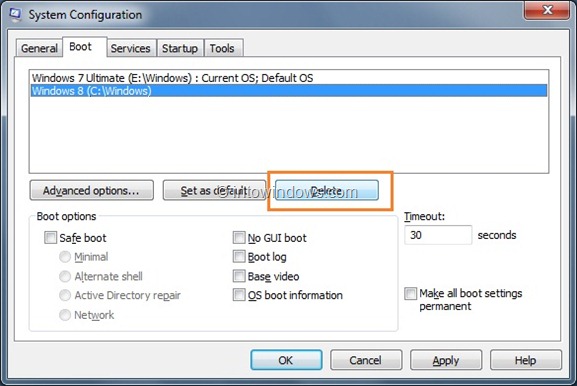
3. 切换到"引导"选项卡,选中 Windows 7 条目,点击"设为默认值"(如果它还不是默认系统的话),点击"应用"。
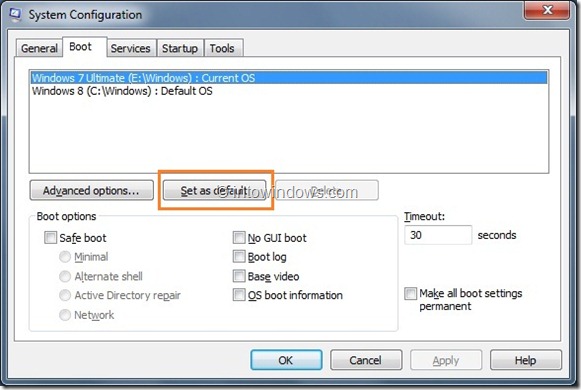
然后选中 Windows 8 条目,点击"删除"(Delete)按钮,从启动管理器中删除 Windows 8 条目,再点击"应用"。先不要重启。
4. 连接之前制作好的 Windows 8 恢复驱动器并重启电脑,在 BIOS 中设置从 USB 启动,用恢复驱动器引导电脑。
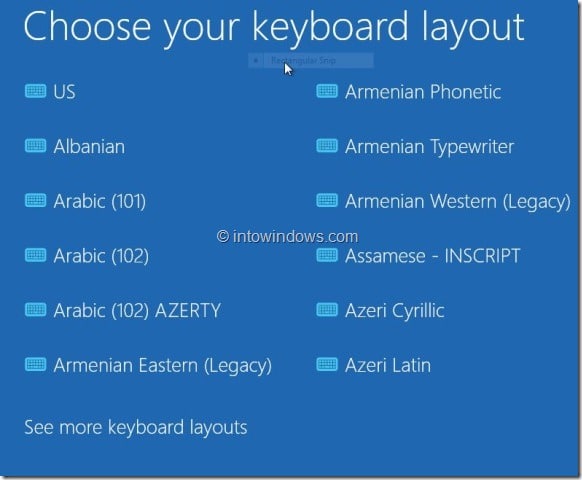
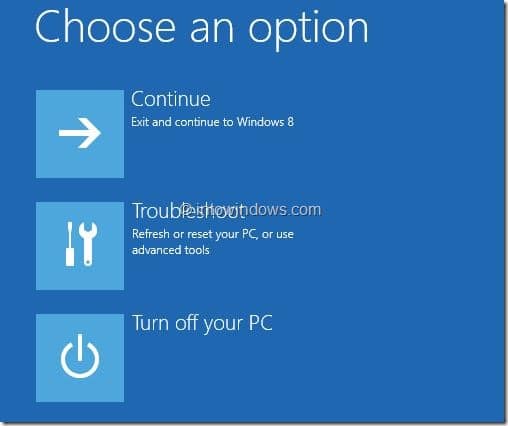
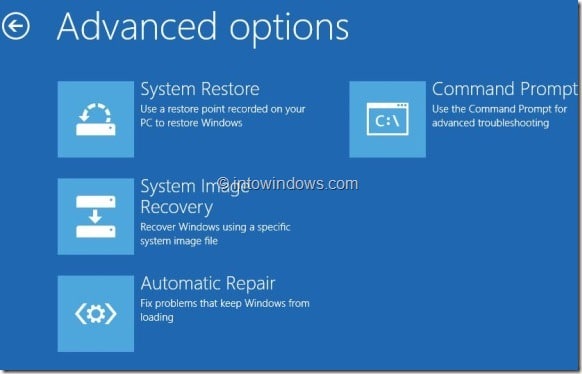
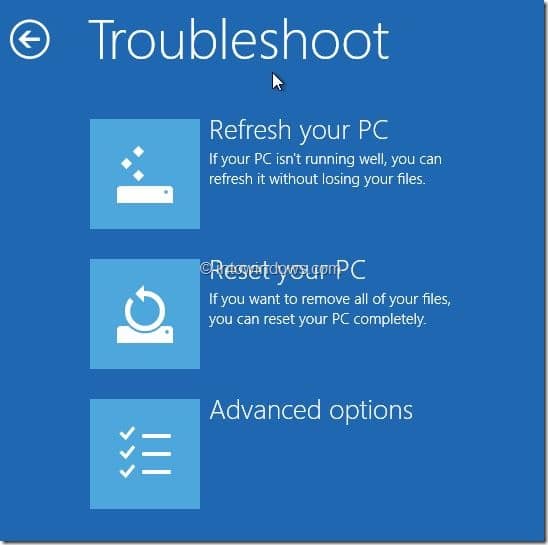
5. 选择键盘布局,依次点击"疑难解答"(Troubleshoot)→"高级选项"(Advanced options)→"命令提示符"(Command Prompt)。
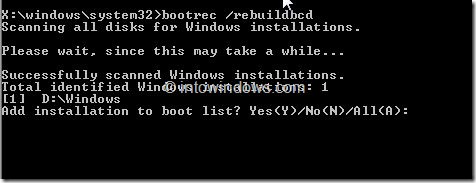
6. 在命令提示符中输入 bootrec /rebuildbcd 并按回车,稍等片刻会出现提示信息。看到"Add installation to boot list? Yes<Y>/No<N>/All<A>:"时,输入 All 并按回车。
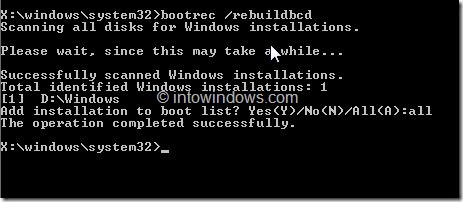
关闭命令提示符,点击"关闭你的电脑"(Turn off your PC)选项。
7. 拔掉 Windows 8 恢复驱动器,开机后会自动进入 Windows 7。按 Windows + R 打开"运行"对话框,输入 msconfig 后按回车。
8. 切换到"引导"选项卡,选中 Windows 8 条目,点击"设为默认值",再点击"应用"并重启电脑。完成!此时应该就能看到 Windows 8 的图形化启动菜单了。