
如果电脑弹出".dll 文件缺失"或".dll 文件找不到"的提示,那么受该 DLL 文件缺失、未加载或损坏影响的应用、桌面程序或游戏都将无法打开。
例如,缺失 MSVCP140.dll 和 VCRUNTIME140.dll 会导致 Excel、Word、Teams、照片应用、Photoshop、AutoCad 等许多用 Microsoft C/C++ 工具开发的应用和游戏无法运行。
同样,缺失 D3DX9_43 和 XINPUT1_3.dll 会影响依赖这些动态链接库(DLL)文件进行图形处理的游戏和应用;而缺失 Kernel32.dll 则几乎会影响所有程序、桌面应用和游戏,因为它是 Windows 负责内存和进程管理的核心库文件。
User32.dll、Hal.dll、Ntdll.dll 和 Urlmon.dll(多见于 Windows 10)也是 Windows 电脑上经常被报告出错的其他常见 DLL 文件类型。
DLL 文件缺失或找不到的原因
Windows 电脑上出现".dll 文件缺失"或".dll 文件找不到"错误,可能是 DLL 文件被意外删除或损坏所致;也可能是某些合法程序用更旧或不兼容的版本覆盖了该 DLL 文件,某些情况下则是恶意软件、注册表清理工具或来自不正规渠道的软件造成的。
因此,强烈建议你不要使用注册表清理工具、不要从不明来源下载 DLL 文件、只从可信渠道下载软件,并通过定期安装 Windows 更新来保持系统为最新状态。
1. 重启 Windows
".dll 缺失"或".dll 文件找不到"的错误,常常只是因为电脑还没有加载所需的 DLL 文件。
所以,重启电脑总是值得一试,给 Windows 一次重新正确加载所需 DLL 文件的机会。
2. 还原 DLL 文件
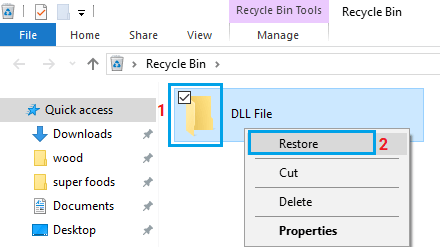
如果你是不小心删除了某个 DLL 文件,它应该还留在回收站中。
1. 打开电脑上的"回收站",查找扩展名为 .dll 的文件。
2. 右键点击该 DLL 文件,选择"还原"。
3. 安装 Windows 更新
DLL 文件错误(尤其是 kernel32.dll 错误)可能是因为系统版本过旧。另外,Microsoft 也可能发布了新的补丁或服务包来替换、更新 DLL 文件。
因此,请进入"设置 > Windows 更新",在右侧点击"检查更新"按钮,确保系统已更新到最新版本。
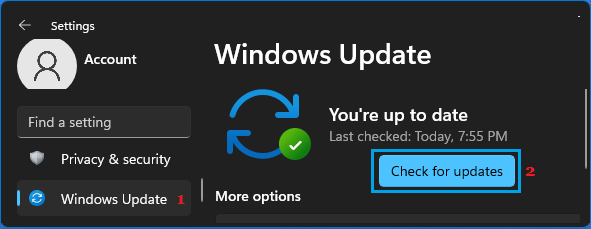
等待 Windows 检查可用更新,并按提示完成安装(如有更新)。
4. 卸载并重新安装应用
如果你是在安装某个应用、程序或游戏之后才开始出现 DLL 文件错误,很可能是该软件安装不完整或损坏引起的。
确认的办法就是先卸载该程序,再重新安装到电脑上。
5. 重新注册 DLL 文件
在我们的案例中,Windows 10 电脑上"DllRegisterServer in urlmon.dll failed"的错误,是通过重新注册 urlmon.dll 文件解决的。
1. 右键点击"开始"按钮,选择"命令提示符(管理员)"。
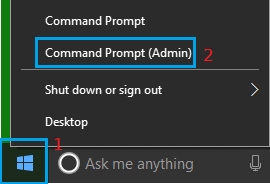
注:如果在 WinX 菜单中找不到命令提示符,可以在搜索栏输入 CMD。
2. 在命令提示符窗口中输入 regsvr32 urlmon.dll,按回车键。
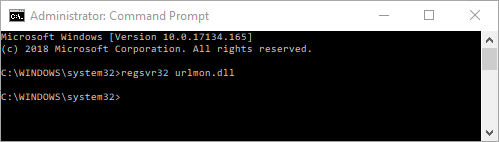
3. 命令执行完毕后,重启电脑,看问题是否解决。
6. 运行恶意软件扫描
DLL 文件缺失、找不到等各类错误,也可能是 DLL 文件被恶意软件删除、替换或损坏所致。
因此,建议用电脑上安装的三方杀毒软件对电脑进行扫描,同时使用"Windows Defender 离线扫描",它可以对电脑进行更深层的恶意软件查杀。
7. 运行系统文件检查器
你可以使用电脑自带的系统文件检查器(SFC)工具来查找并替换缺失或损坏的 .dll 文件。
1. 以管理员身份打开"命令提示符"。
2. 在命令提示符窗口中输入 sfc /scannow,按回车键。
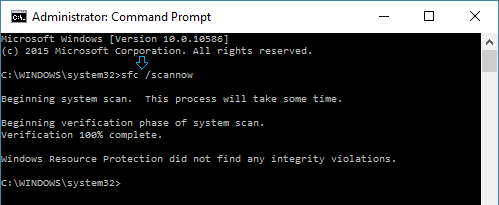
3. 耐心等待 SFC 扫描完成。
8. 使用 DISM 修复系统映像
Windows 中的 DISM 工具用于扫描电脑上损坏、缺失的文件并进行替换。
1. 以管理员身份打开"命令提示符"。
2. 在命令提示符窗口中输入 Dism /Online /Cleanup-Image /RestoreHealth,按回车键。
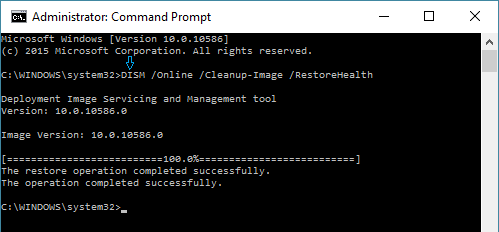
3. 耐心等待 DISM 命令完成(可能需要 15 到 20 分钟甚至更久)。
标签: DLL 文件 Windows 故障 系统修复


