
刚换到 Windows 8 桌面时,你最先发现的可能就是开始菜单不见了。开始菜单被开始屏幕取代之后,你也许会疑惑:Windows 8 的关机、重启、休眠和睡眠选项到底在哪里?
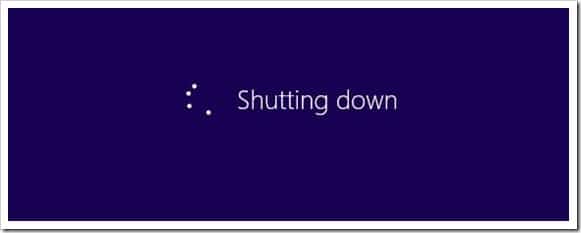
在 Windows 8 中,默认情况下开始屏幕里并没有关机、重启、睡眠和休眠这些选项,需要通过下面几种方法来访问关机选项。
方法一:通过 Charms 超级按钮栏
1. 把鼠标移到屏幕右上角或右下角,呼出 Charms 超级按钮栏。
2. 点击 Settings(设置)按钮,打开设置面板。

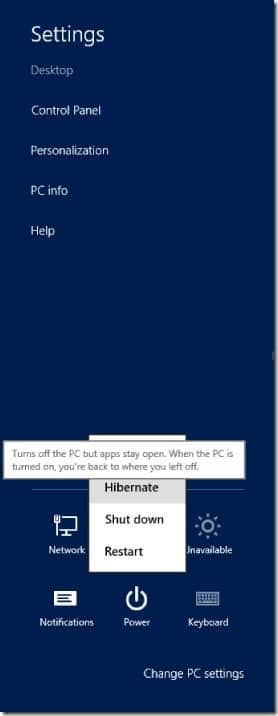
3. 点击 Power(电源),然后选择 Shut down(关机)、Hibernate(休眠)、Sleep(睡眠)或 Restart(重启)。
方法二:通过 Ctrl + Alt + Del 界面
1. 同时按下 Ctrl + Alt + Del 组合键,打开对应的安全界面。
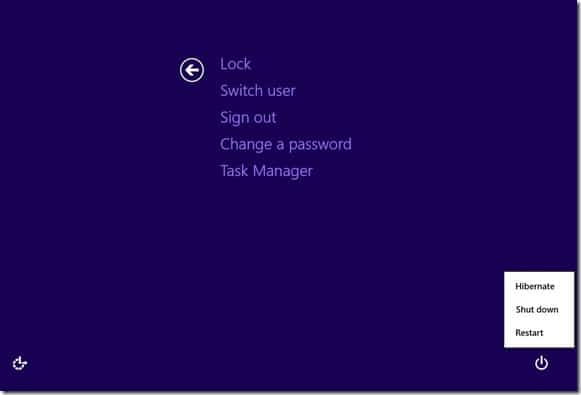
2. 点击屏幕右下角的电源按钮,然后选择关机、重启、休眠或睡眠。
方法三:通过快捷键
1. 按下 Windows + I 快捷键直接打开设置面板。
2. 点击 Power(电源),再选择关机、休眠、睡眠或重启。
方法四:通过传统关机对话框
1. 切换到桌面,在任务栏空白处点击右键或左键。
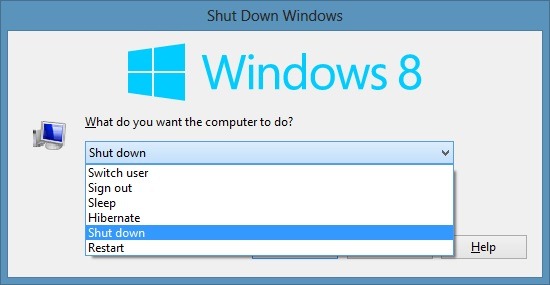
2. 按 Alt + F4 组合键,调出经典的“关闭 Windows”对话框。在下拉菜单中选择关机、重启、休眠或睡眠,然后按回车即可。
如果希望快速访问所有电源选项,建议把关机、重启和休眠磁贴固定到 Windows 8 开始屏幕上,用起来会更方便。
本文地址:
https://www.zzbiji.com/post/how-to-shutdown-windows.html
版权声明:如无特殊说明,文章均为致知笔记原创内容。欢迎转载学习,转载时请附带原文链接,标明出处。


