
Windows 7 的搜索功能比以往快了很多,这得益于系统集成了 Windows Search 4.0 的全部性能改进——这项技术会对电脑中的所有文件建立索引,并带来多项新的性能优化。
你还可以向搜索索引中添加新的位置来增强搜索效果。开始菜单和资源管理器的搜索都很好用,而且 Windows 7 甚至自带了搜索疑难解答工具来修复搜索问题。
不过,即便 Windows 7 的搜索已经改进不少,市面上仍有许多搜索能力更强的工具。像 Agent Ransack、UltraSearch 和 Snowbird 这类工具不仅出结果更快,占用系统资源也更少。如果你已经在 Windows 7 上安装了更好的搜索工具,可以考虑关闭默认的搜索功能,省下一些系统资源。
好消息是,在 Windows 中关闭原生搜索功能相当简单,借助「打开或关闭 Windows 功能」即可完成。想在自己的 Windows 7 中关闭这项功能,按下面的步骤操作即可:
注意:关闭该功能后,开始菜单和 Windows 资源管理器中的搜索框会消失。之后如果需要找回搜索框,需要在「程序和功能」中重新启用 Windows Search。
关闭 Windows Search 的步骤
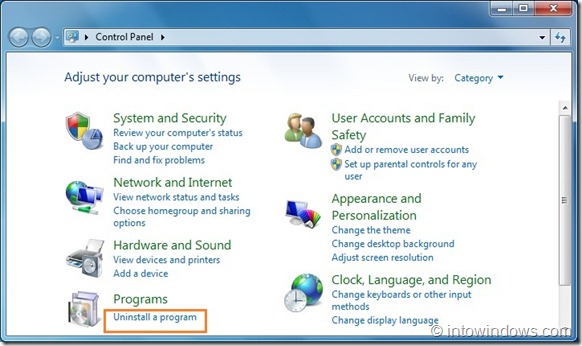
1. 打开开始菜单,点击「控制面板」,再点「卸载程序」打开「程序和功能」窗口。也可以按 Win+R 打开运行对话框,输入 appwiz.cpl 后回车直达。
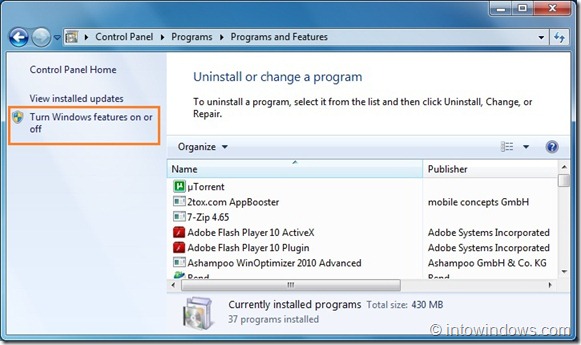
2. 在「程序和功能」窗口左侧点击「打开或关闭 Windows 功能」,若弹出 UAC 用户账户控制提示,点击「是」。
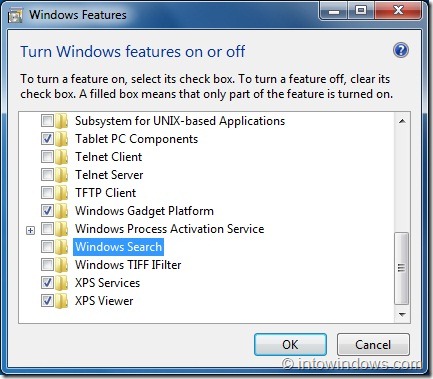
3. 在 Windows 功能列表中向下滚动,找到「Windows Search」选项,取消勾选,在弹出的确认提示中点「是」,最后点击「确定」。


4. 重启电脑,完成整个关闭流程。
另外,如果你想直接从 Windows 7 开始菜单搜索互联网,也可以看看相关教程。
标签: Windows 7 Windows Search 系统功能


