
每个人都或多或少遇到过网络连接问题。这类问题最麻烦的地方在于:断网后你没法上网查原因和解决办法,除非手边有智能手机或另一台电脑。
对新手用户来说,排查网络故障向来是件头疼的事,因为可能的原因实在太多。虽然有不少免费工具可以美化和调整 Windows 7,但能帮你诊断并修复网络连接问题的好工具却不多。
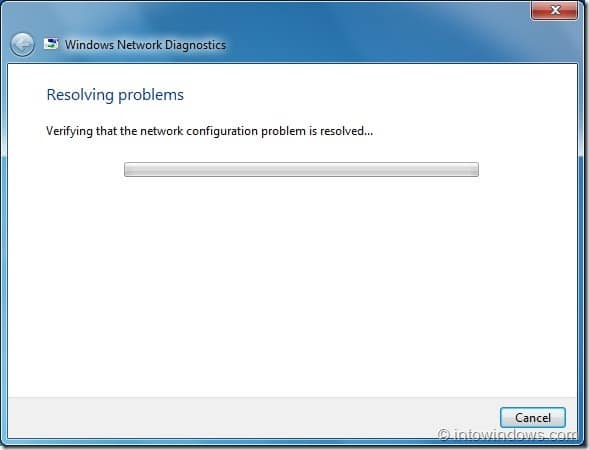
Windows 7 用户有个好消息:这一版系统内置了二十多个疑难解答工具,可以自动诊断并修复各类 Windows 问题。其中的「Windows 网络诊断」就是专门用来解决本地网络和 Internet 连接问题的。
「网络和 Internet」分类下共有 7 个疑难解答工具:
- Internet 连接疑难解答
- 家庭组疑难解答
- 网络适配器疑难解答
- DirectAccess 疑难解答
- 传入连接疑难解答
- 共享文件夹疑难解答
- 打印机疑难解答
要使用这些工具,先打开开始菜单,点击「控制面板」,在「系统和安全」下点击「查找并解决问题」,再点「网络和 Internet」,就能看到所有可用的网络疑难解答工具。
启动某个疑难解答后,点击「下一步」,它会自动扫描问题并尝试修复。如果问题不在 Windows 系统本身,工具也会给出可能的原因。
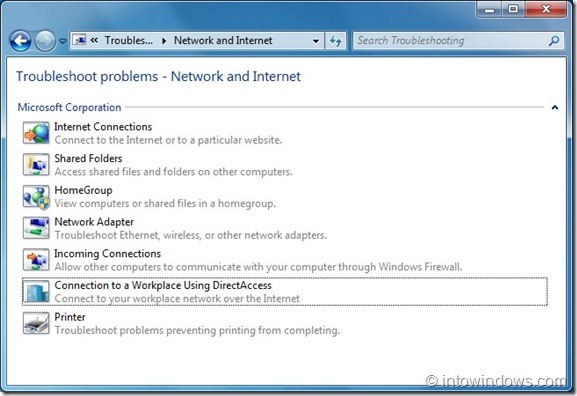
以上这些工具的功能都一目了然。想查看 Windows 7 中全部疑难解答工具,在开始菜单搜索框输入 troubleshooting 即可。
另外还有两款免费工具值得一备:Bodosoft Connectivity Fixer 和 Complete Internet Repair,它们都能检测并修复 Windows 的网络连接问题。建议提前下载保存到安全位置,这样即使断网无法上网,也能离线运行它们来尝试修复网络。
版权声明:如无特殊说明,文章均为致知笔记原创内容。欢迎转载学习,转载时请附带原文链接,标明出处。


