
了解公用网络和专用网络之间的区别很重要,因为它会极大地影响您的在线安全和隐私。
例如,仅从"公用和专用"这两个词来看,您可能会认为专用网络是受保护且对他人隐藏的,而公用网络是开放且不受保护的。然而,实际情况恰恰相反。
当您的计算机使用公用网络时,它对其他设备保持隐藏;而当它使用专用网络时,它保持可见和可被发现。因此,建议使用公用网络连接到不安全的网络(机场、图书馆、酒店)。
注意:即使您在家,在 Windows 设置中选择连接类型为"公用"也能提供额外的安全层。
Windows 中的公用网络和专用网络
在 Windows 计算机上,公用和专用网络之间的选择决定了您的计算机是否对同一网络上的其他设备可见,以及是否可以共享文件和打印机。
网络发现:当您选择公用网络时,Windows 会自动禁用网络发现,这会导致您的计算机对同一网络上的其他设备隐藏。
将网络类型更改为"专用"会启用网络发现,这会使您的计算机对同一网络上的打印机、计算机和其他设备可见。
文件和打印机共享:您应该已经猜到,文件和打印机共享在公用网络上默认是禁用的,而在"专用网络"上会自动启用。
Windows 防火墙:当任何网络被指定为"公用网络"时,Windows 会应用其最严格的规则并阻止大多数入站流量。当您将网络类型更改为"专用"时,防火墙会变得灵活,并开始促进来自同一网络上其他设备的入站流量。
应用程序:建议使用公用网络连接到机场、酒店、咖啡店、图书馆和其他不可信网络的 Wi-Fi。专用网络适合连接到受信任的网络(家庭 Wi-Fi)。
1. 在 Windows 中从公用网络切换到专用网络
虽然 Windows 中的默认设置是使用公用网络,但您可以通过前往计算机上的"网络和 Internet"设置,轻松地从公用网络切换到专用网络。
1. 前往设置 > 网络和 Internet,然后点击计算机上活动网络的属性选项卡。
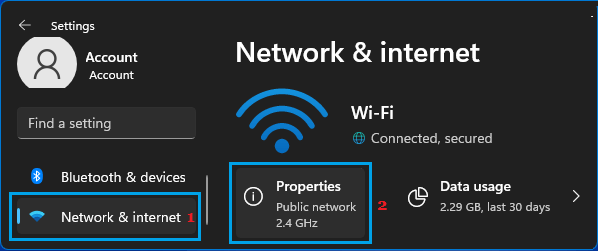
2. 在下一个界面中,您可以根据自己的需求从公用切换到专用,或从专用切换到公用。
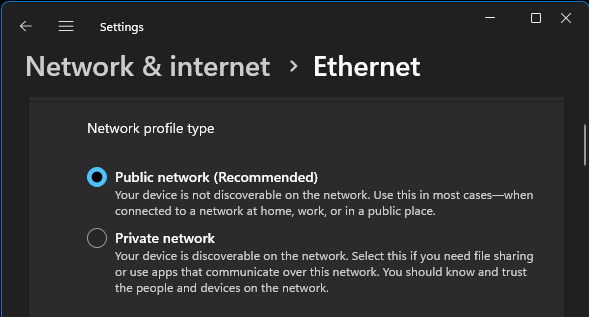
一旦您选择了所需选项,Windows 将根据您的选择将网络设置为专用或公用。
2. 在 Windows 10 中从公用网络切换到专用网络
如果您使用的是 Windows 10,您可以使用以下步骤将计算机上的任何网络从公用切换到专用。
1. 前往设置 > 网络和 Internet,然后点击计算机上活动网络的属性按钮。
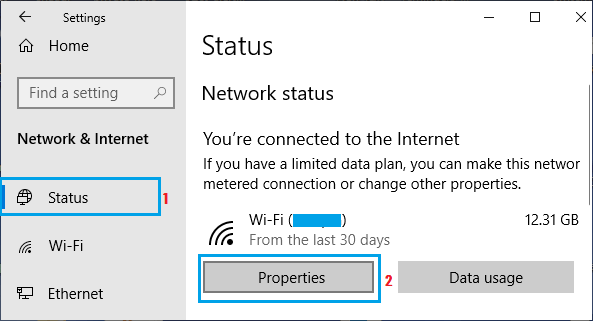
2. 在下一个界面中,您可以在"网络配置文件"部分下将网络类型设置为公用或专用。
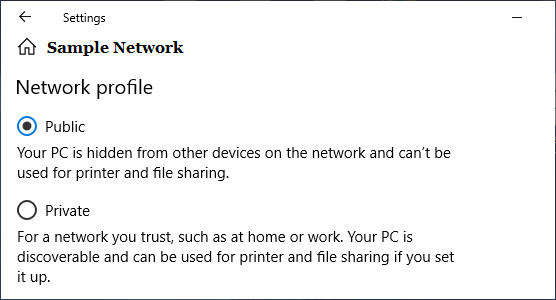
选择网络类型后,Windows 将在您的计算机上设置网络。


